白菜CRM使用手册
发布时间:2026-02-08 分类:建站经验
CRM系统 + 电销APP操作手册:常用功能快速上手(伪原创版)
系统本身不算复杂,但第一次使用通常需要花点时间熟悉。本文按常见使用场景,把高频操作步骤整理出来,帮助你更快上手,减少摸索成本。
后台地址:https://crm.binge.com.cn/(测试账号:ali,密码:123456)
APP 下载地址:https://cdn3.nicen.cn/call.apk?v=1.1
移动 H5 用户端:https://call.nicen.cn/appv2
组织架构
购买服务后会提供一个管理员账号。该账号拥有全部页面的访问与操作权限,并且可以无限新增下级账号。正式创建前,建议先理解两个概念:角色与组织,它们决定了“能做什么”和“能看哪些数据”。
- 角色:一组权限的集合,用来限定账号可执行的操作(如删除客户、创建账号、导出数据等)。
- 组织:用来控制数据范围。通常上级组织在具备权限时,可以查看/管理下级组织的相关数据。
1. 如何创建角色?
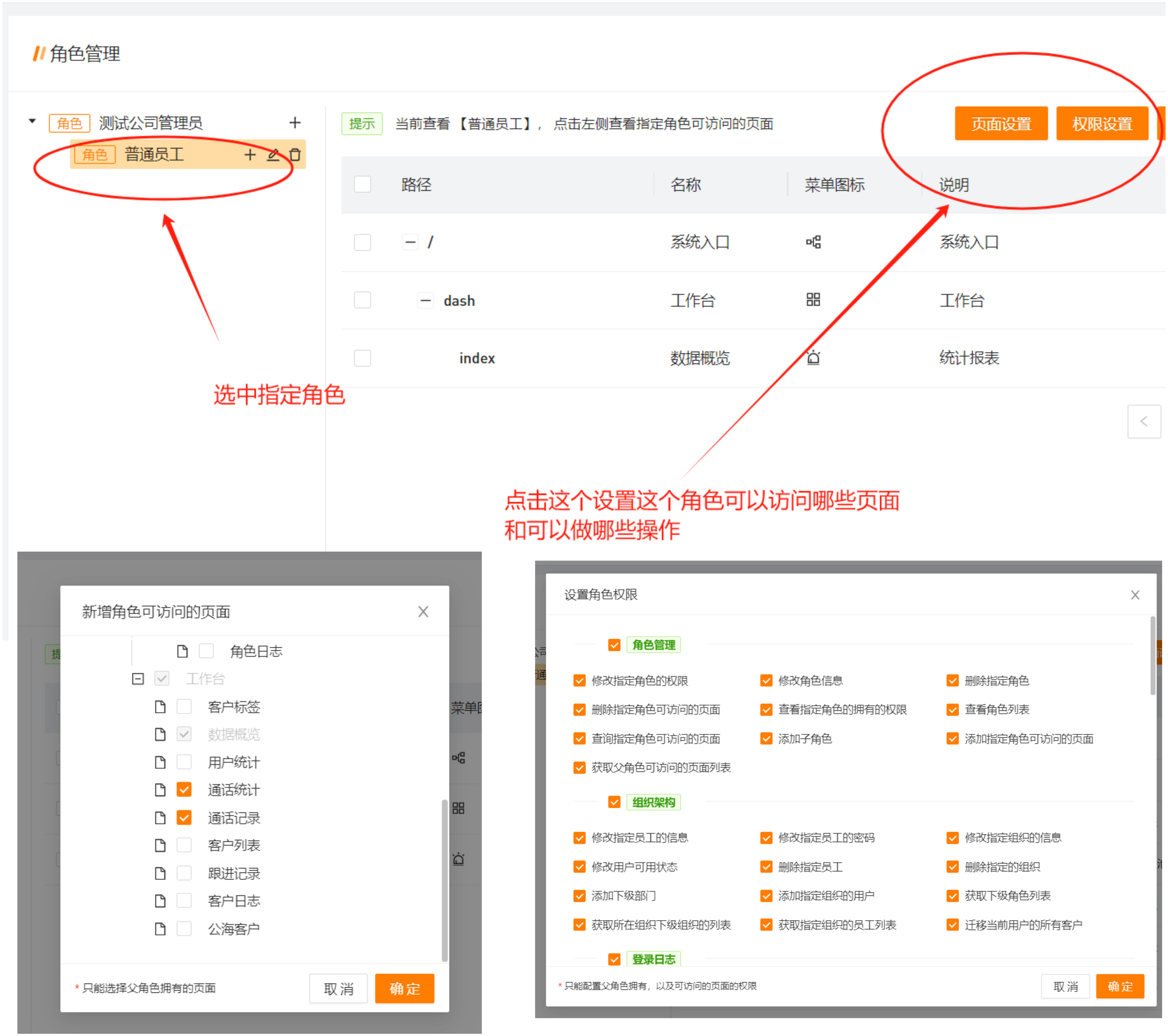
登录系统后进入:系统管理 → 角色管理,可看到角色列表页面。
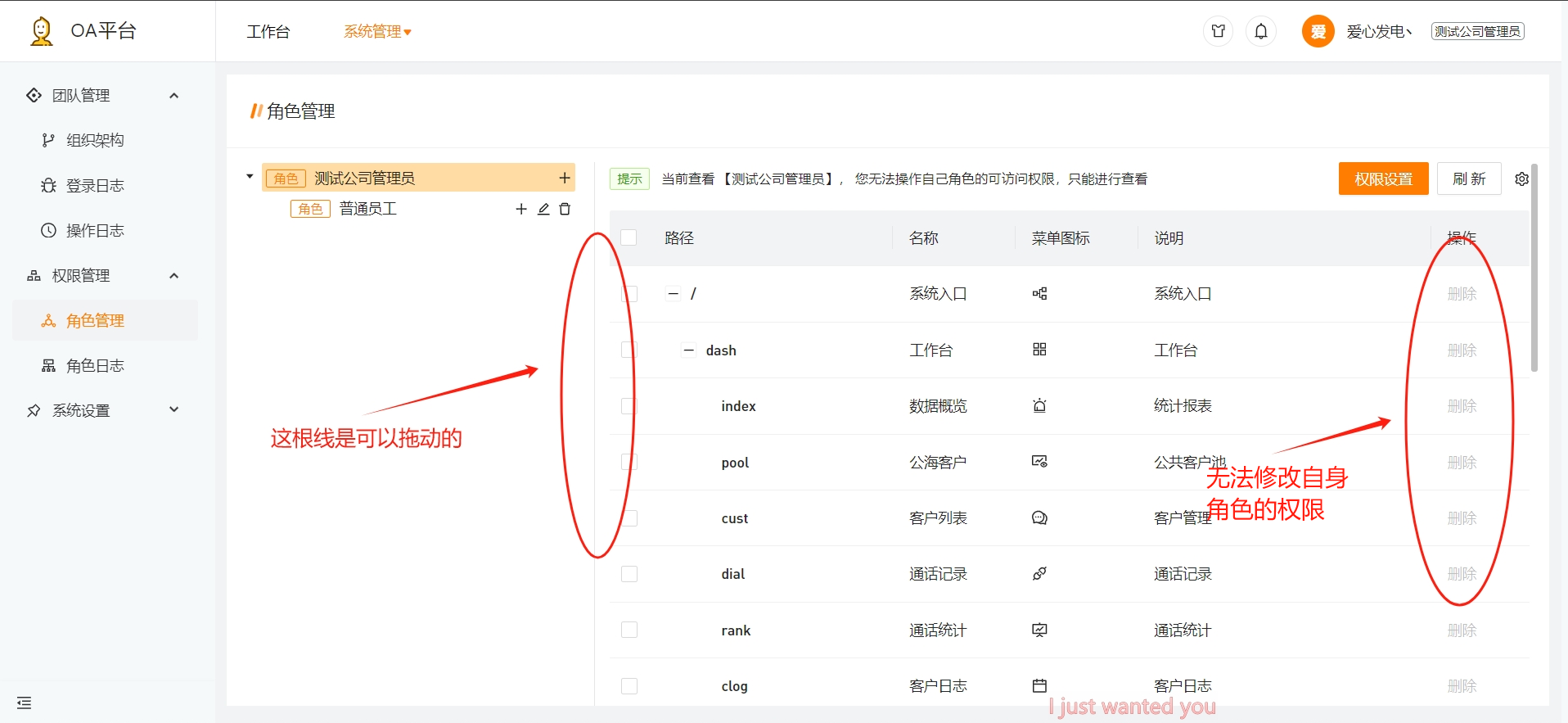
在目标角色右侧点击“+”,会弹出“创建下级角色”的窗口。
需要注意:角色权限是分层继承的,下级角色的权限不会超过上级角色。
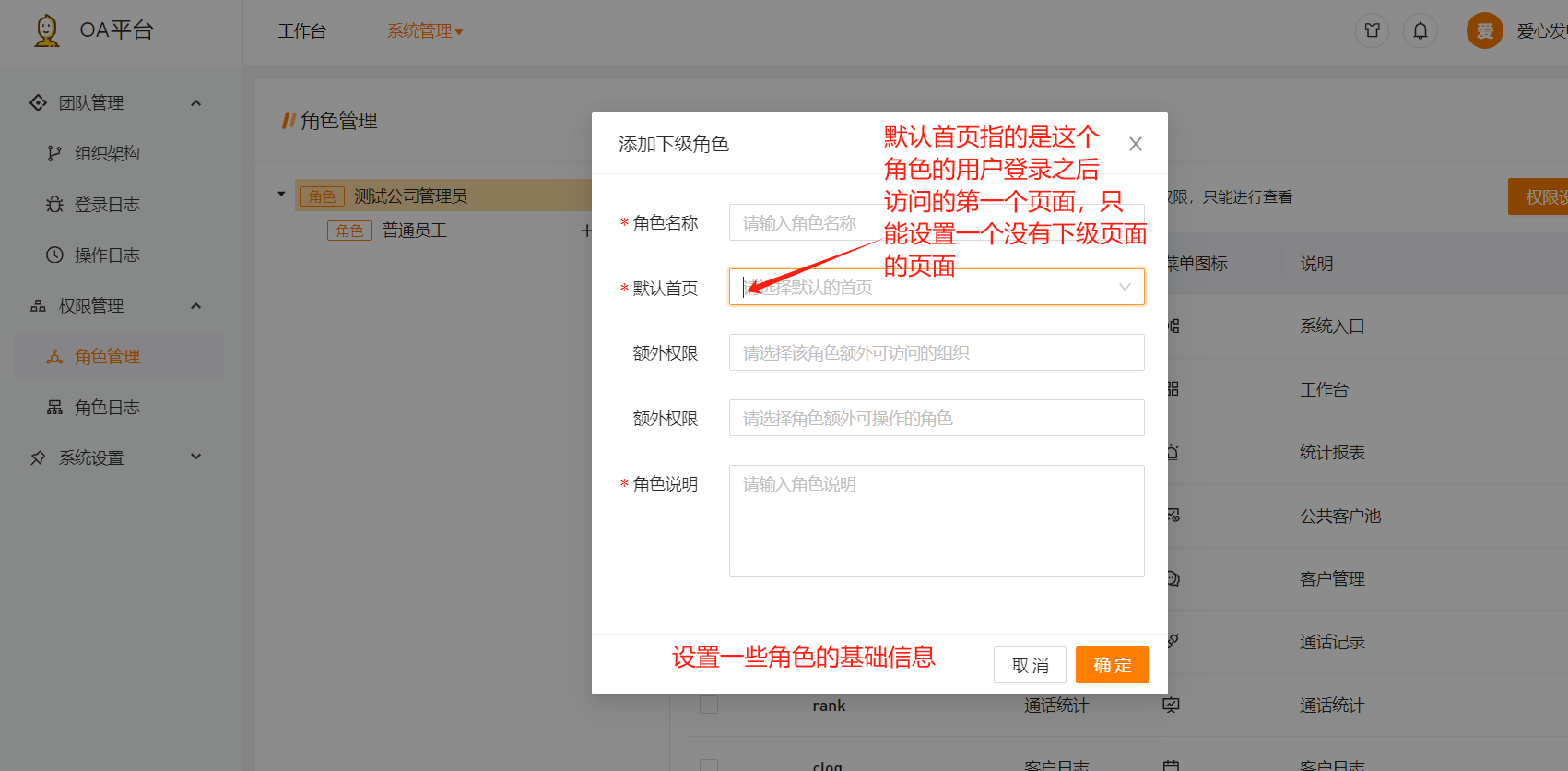
角色创建完成后,需要继续配置:
1) 允许访问的页面
2) 各页面对应的具体操作权限
一般流程是先勾选页面,再配置该页面下的权限项。
到这里,角色就配置完成了。接下来就可以创建组织与账号。
2. 如何创建组织?
登录系统后进入:系统管理 → 组织架构,可查看当前组织树结构。
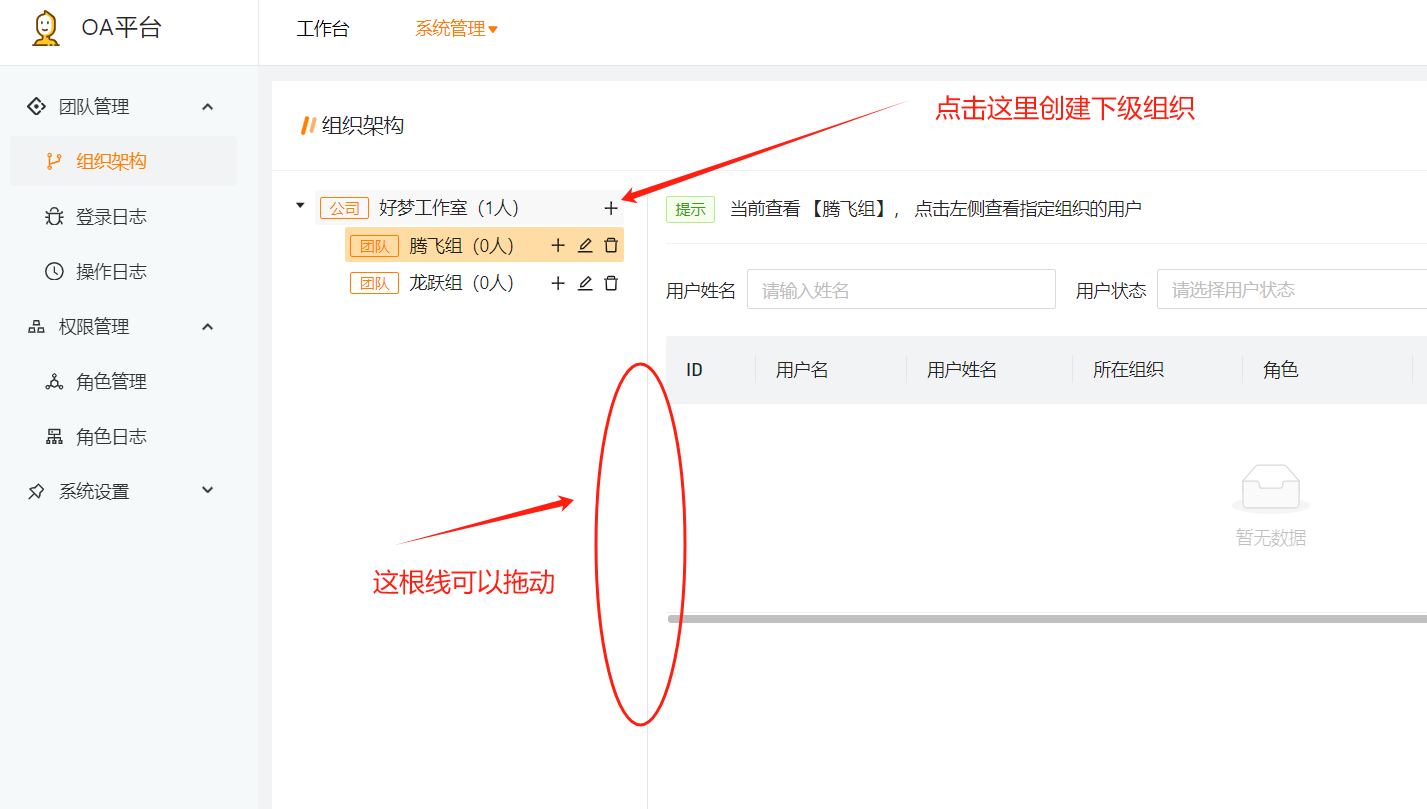
在指定节点旁点击“+”,即可新增下级组织(如部门/小组等)。
3. 如何创建账号?
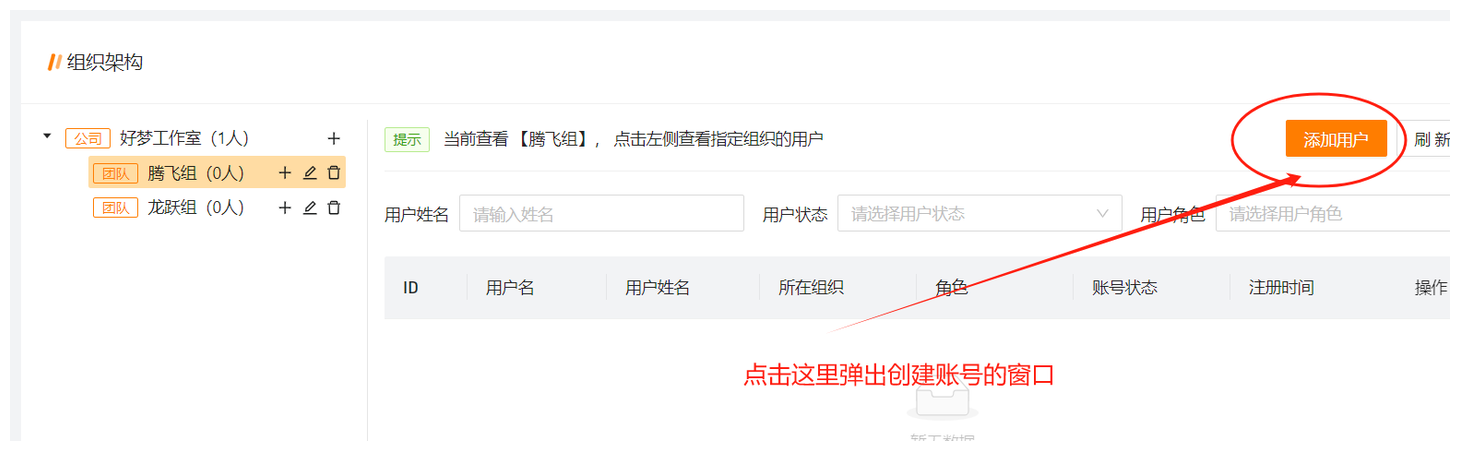
创建账号前通常需要先把角色(决定能做哪些操作)和组织(决定可管理的数据范围)配置好。
新增账号时,需要同时绑定该账号所属组织与对应角色。
登录系统后进入:系统管理 → 组织架构,在相应位置新增账号即可。
客户管理(后台)
客户管理功能比较多,但大部分操作逻辑相对直观,按下面顺序熟悉即可。
1. 如何自定义客户字段?
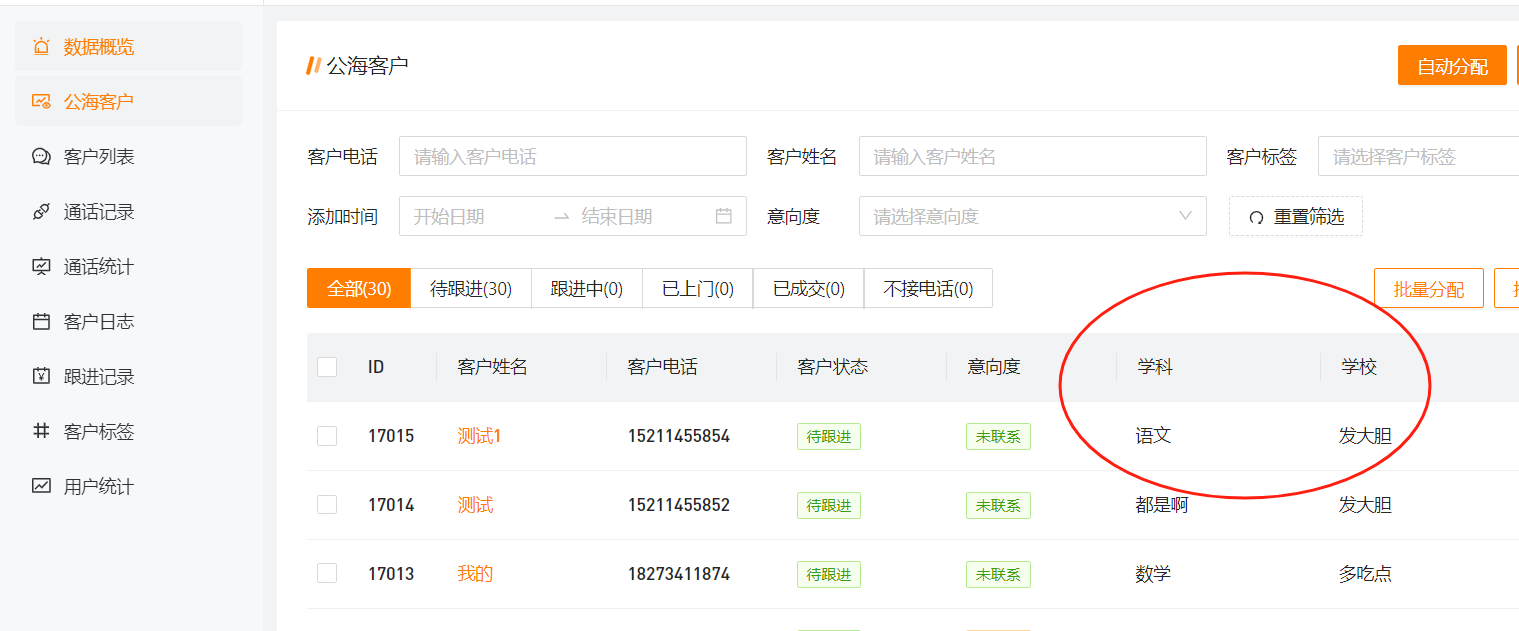
系统默认会提供手机号、姓名等通用字段。如果你的业务还需要记录更多信息(如来源、标签、行业、备注等),可以通过自定义字段实现。
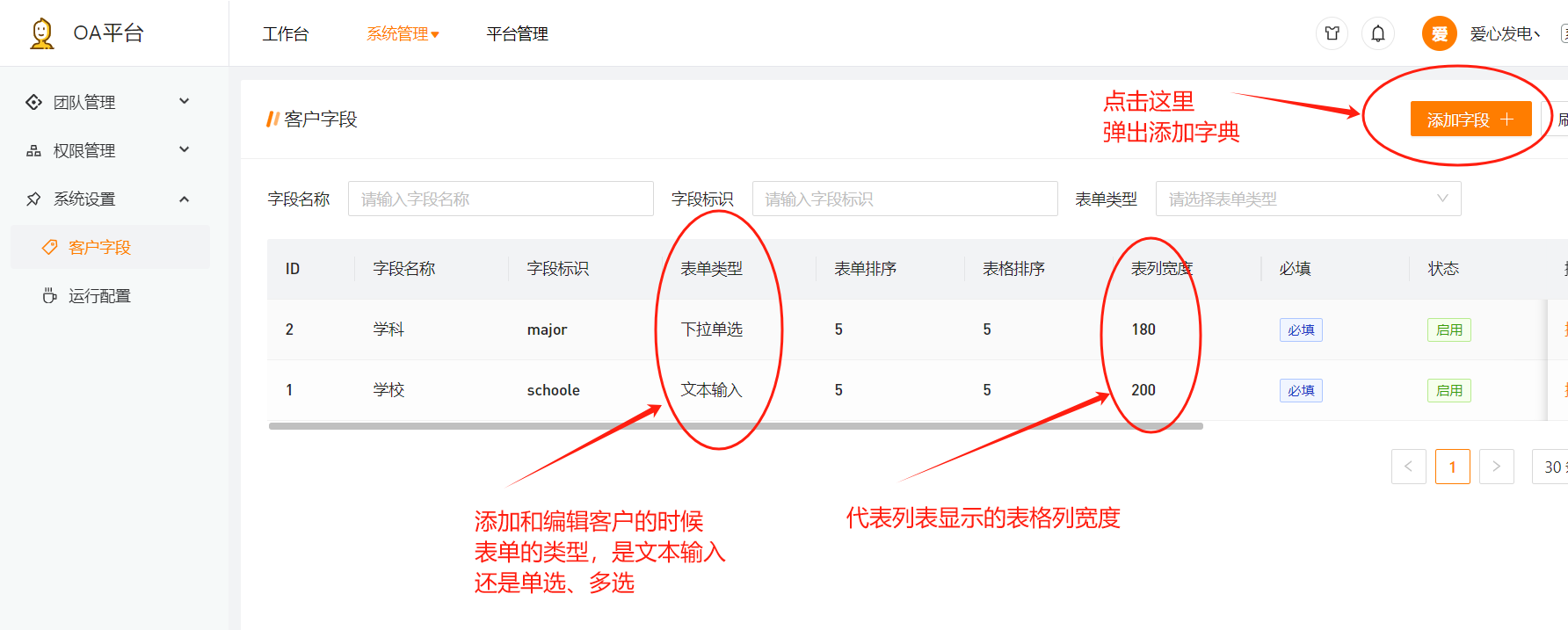
字段新增完成后,会在对应列表/表格中同步展示。
2. 如何导入客户?
登录后进入:工作台 → 公海客户 或 客户列表。
在页面中点击导入按钮,即可把客户数据导入到公海。
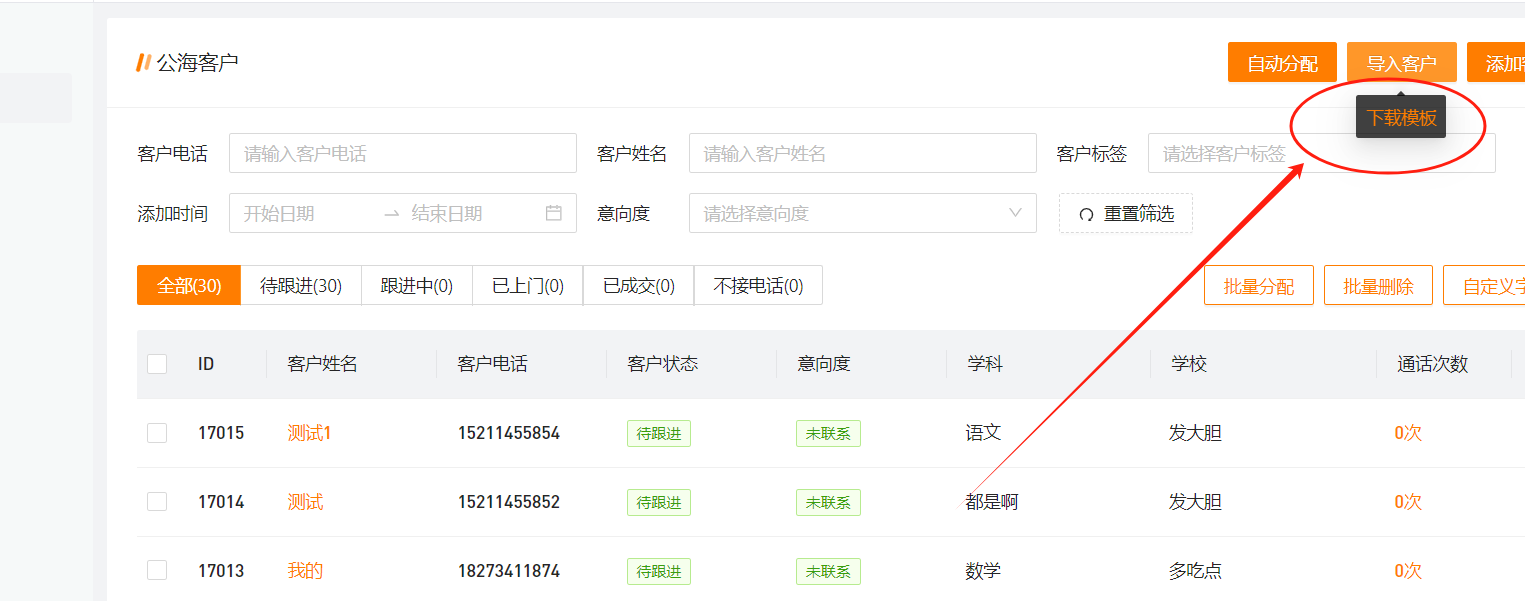
系统提供“客户信息模板”。按模板要求填写后上传即可完成导入。
提示:每次修改自定义字段后,模板会变化,需要重新下载最新模板再导入。
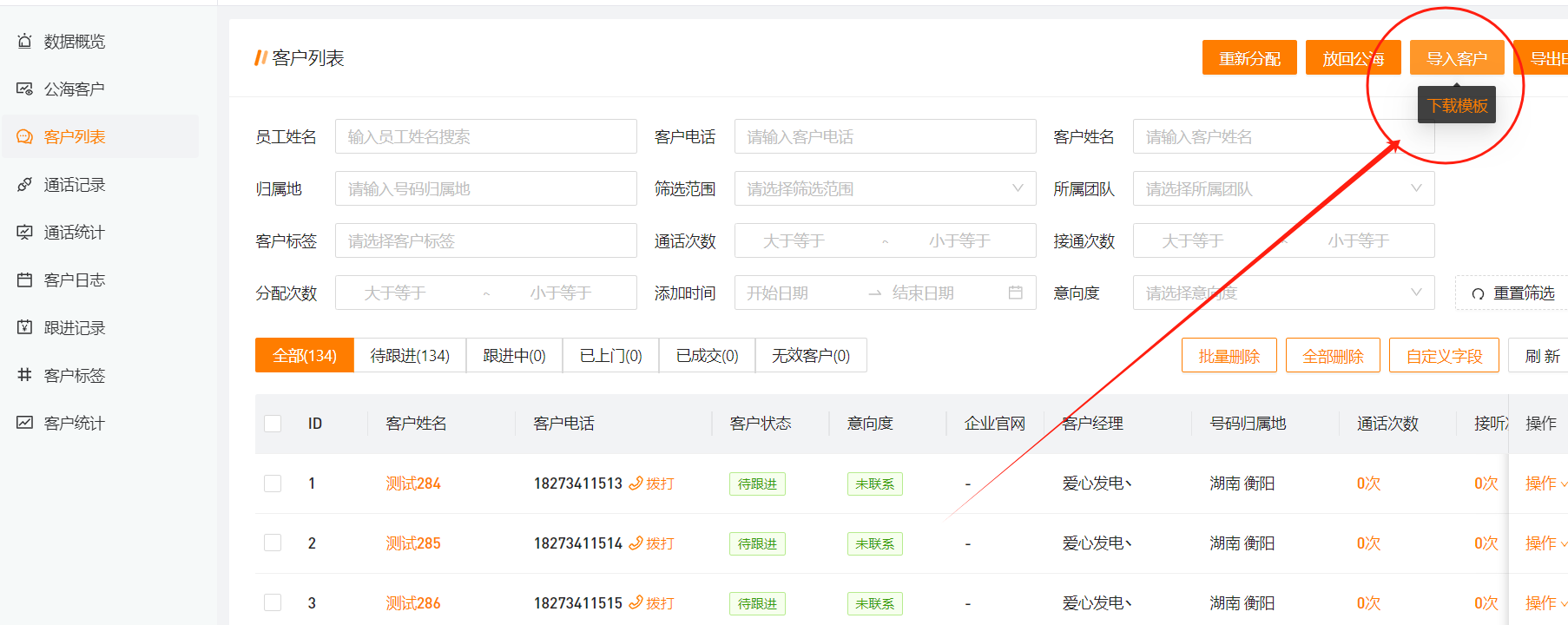
另外,客户列表 页面也支持导入。区别在于:
- 导入到公海:数据进入公海池
- 导入到客户列表:数据会直接成为当前账号名下的客户
3. CRM 如何拨号?
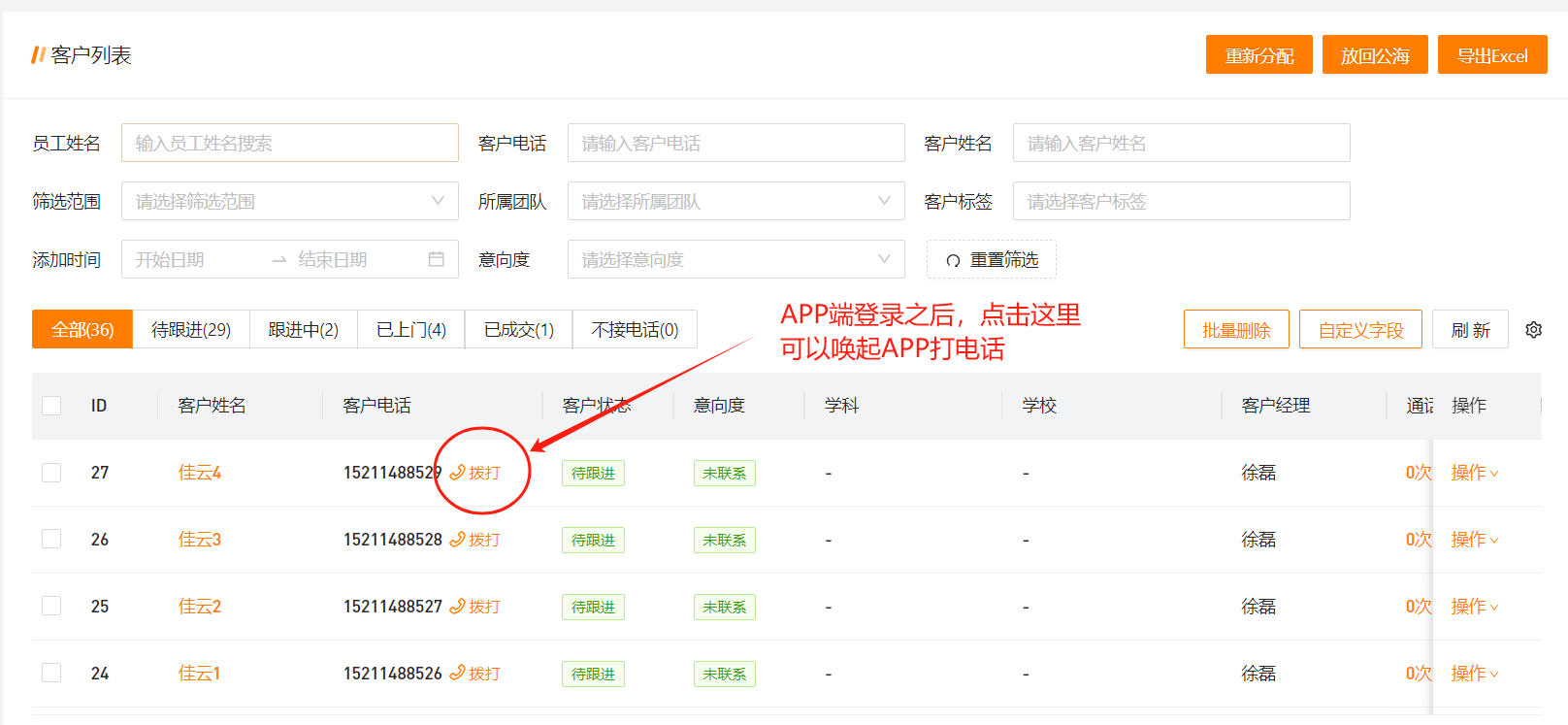
登录后进入:工作台 → 客户列表,在客户列表页面即可发起拨号相关操作。
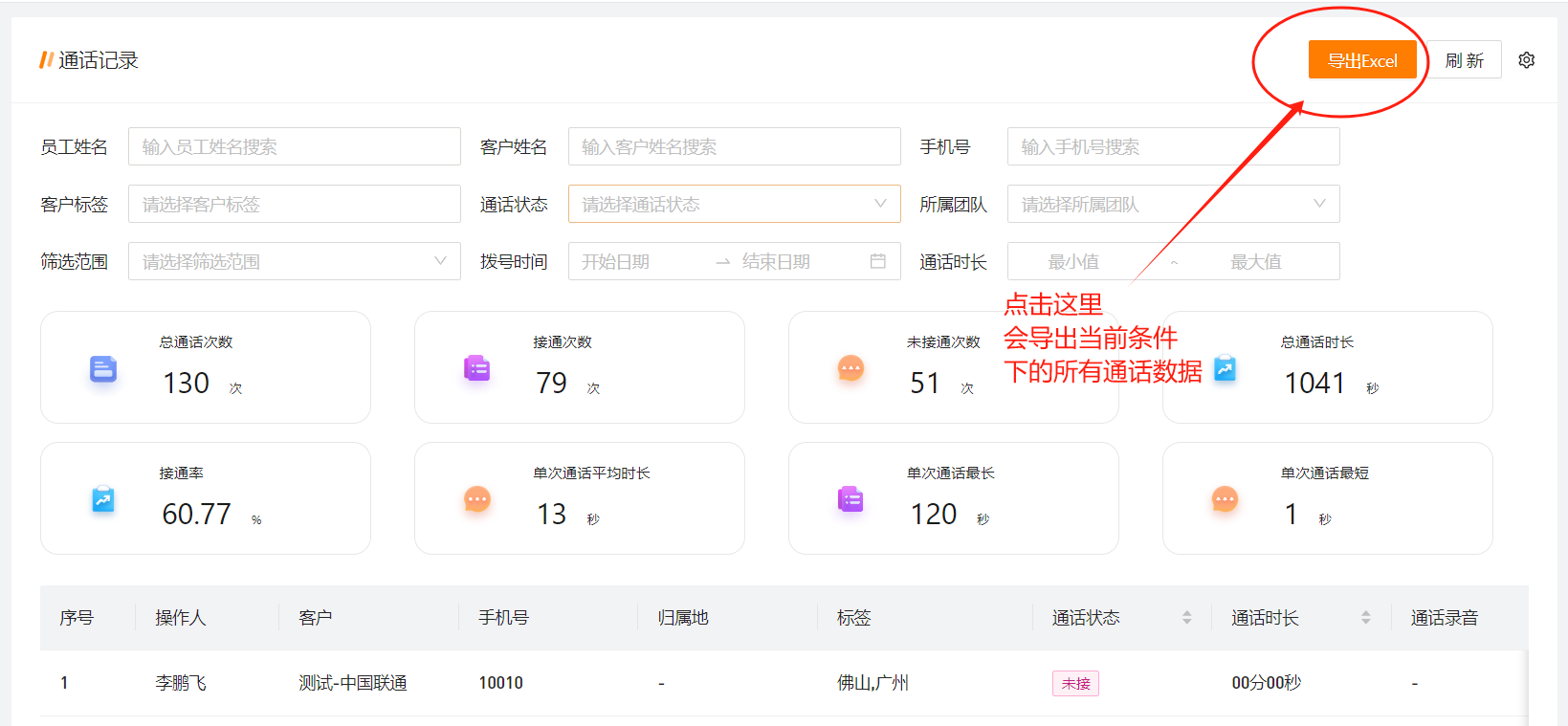
4. 如何导出通话记录?
登录后进入:工作台 → 通话记录,可查看通话明细,并按条件筛选后导出。
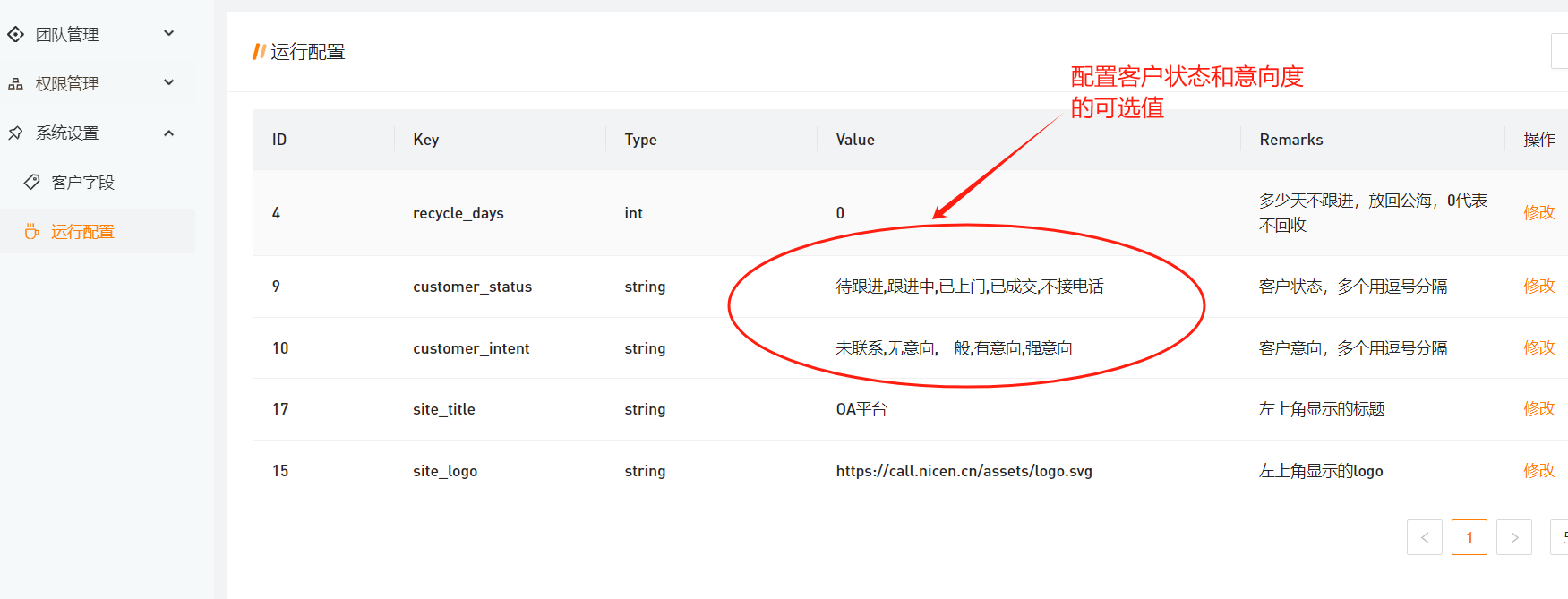
5. 如何配置状态和意向度?
系统自带的客户状态、意向度不一定符合你的业务口径,因此提供了可配置入口用于调整。
登录后进入:系统配置 → 运行配置,即可进行相关设置。
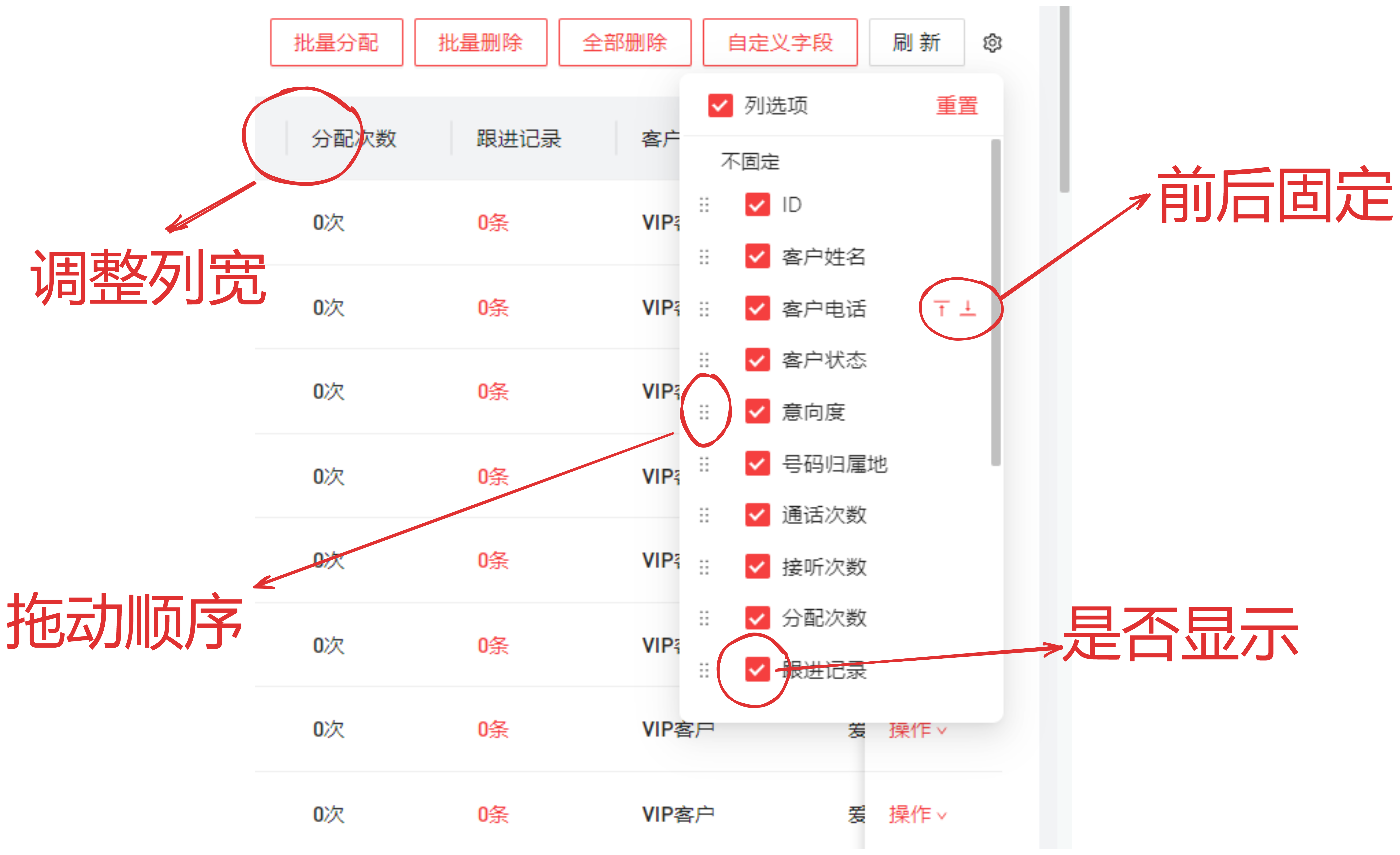
6. 如何自定义前端表格?
系统里的列表表格通常都支持个性化设置,例如:
- 调整列宽
- 拖动列顺序
- 控制某列是否显示
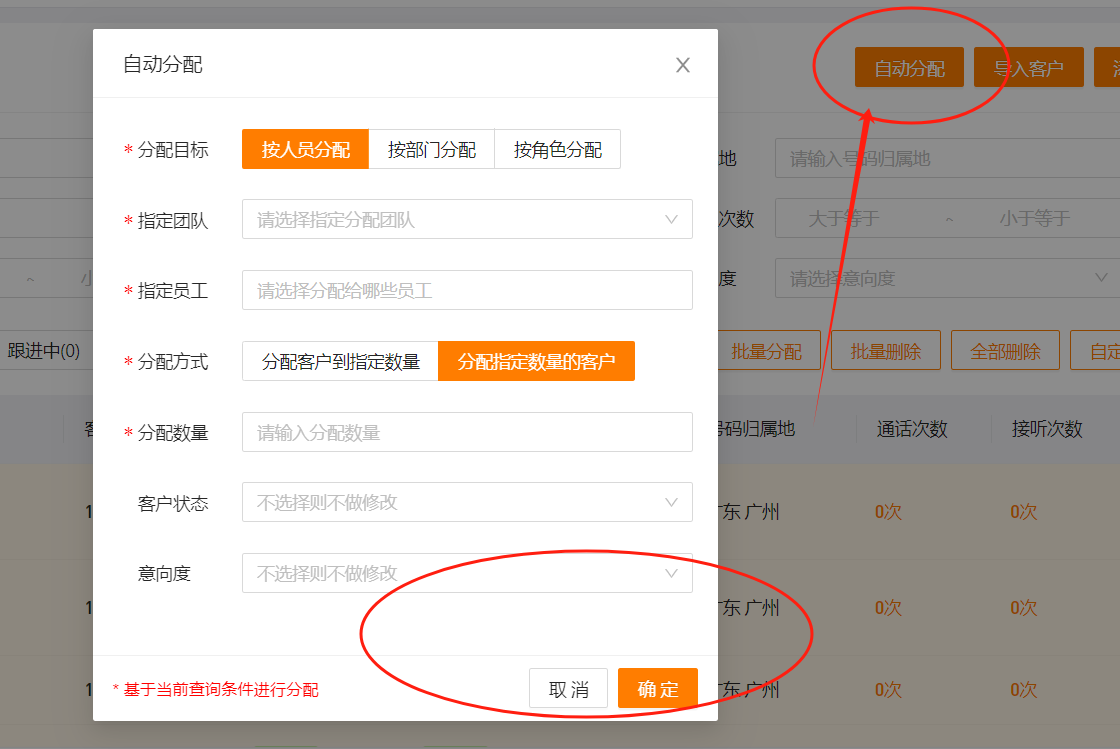
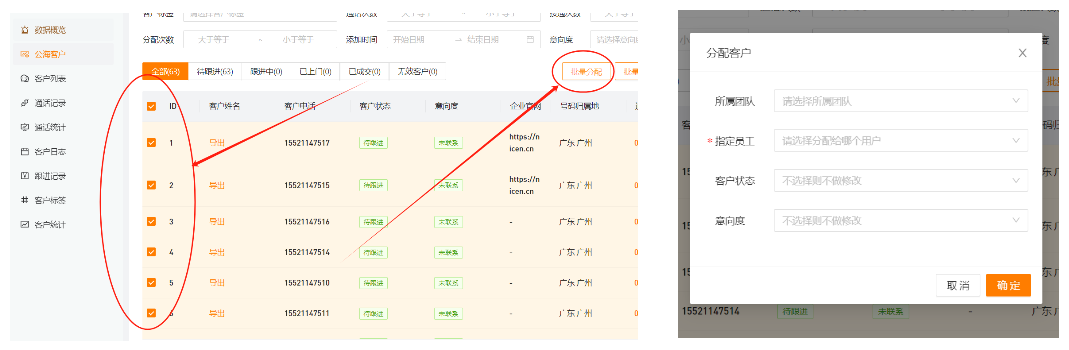
7. 如何批量分配客户?
系统支持两种“主动分配”方式:自动分配 与 批量分配。
- 批量分配:手动选择客户后,直接分配给指定员工
- 自动分配:按预设规则,把符合条件的客户自动分配给匹配的员工
8. 如何定时分配客户?
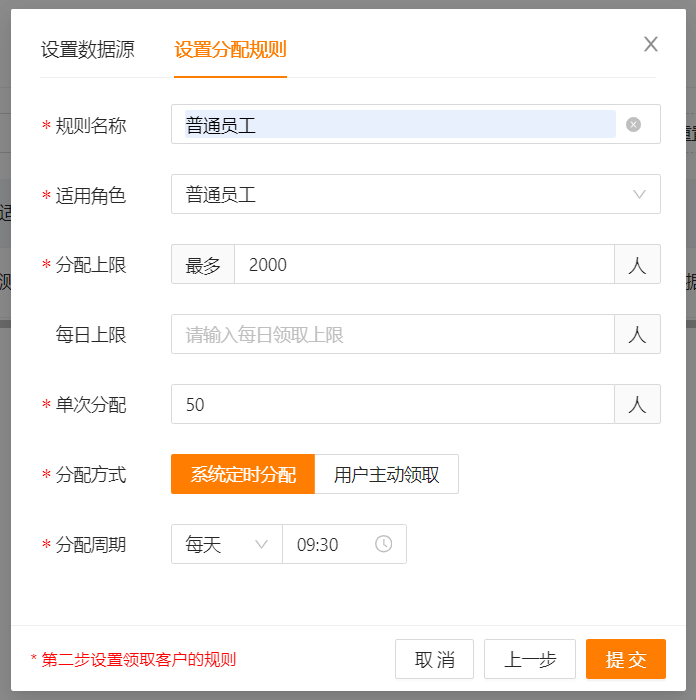
进入:系统设置 → CRM管理 → 分配规则,点击“添加规则”。
第一步需要设置数据源:也就是配置筛选条件,指定哪些公海客户会参与分配。
示例规则含义(与图一致):每天 9:30,给所有角色为“普通员工”的用户分配 50 条客户数据。
9. 如何主动领取客户?
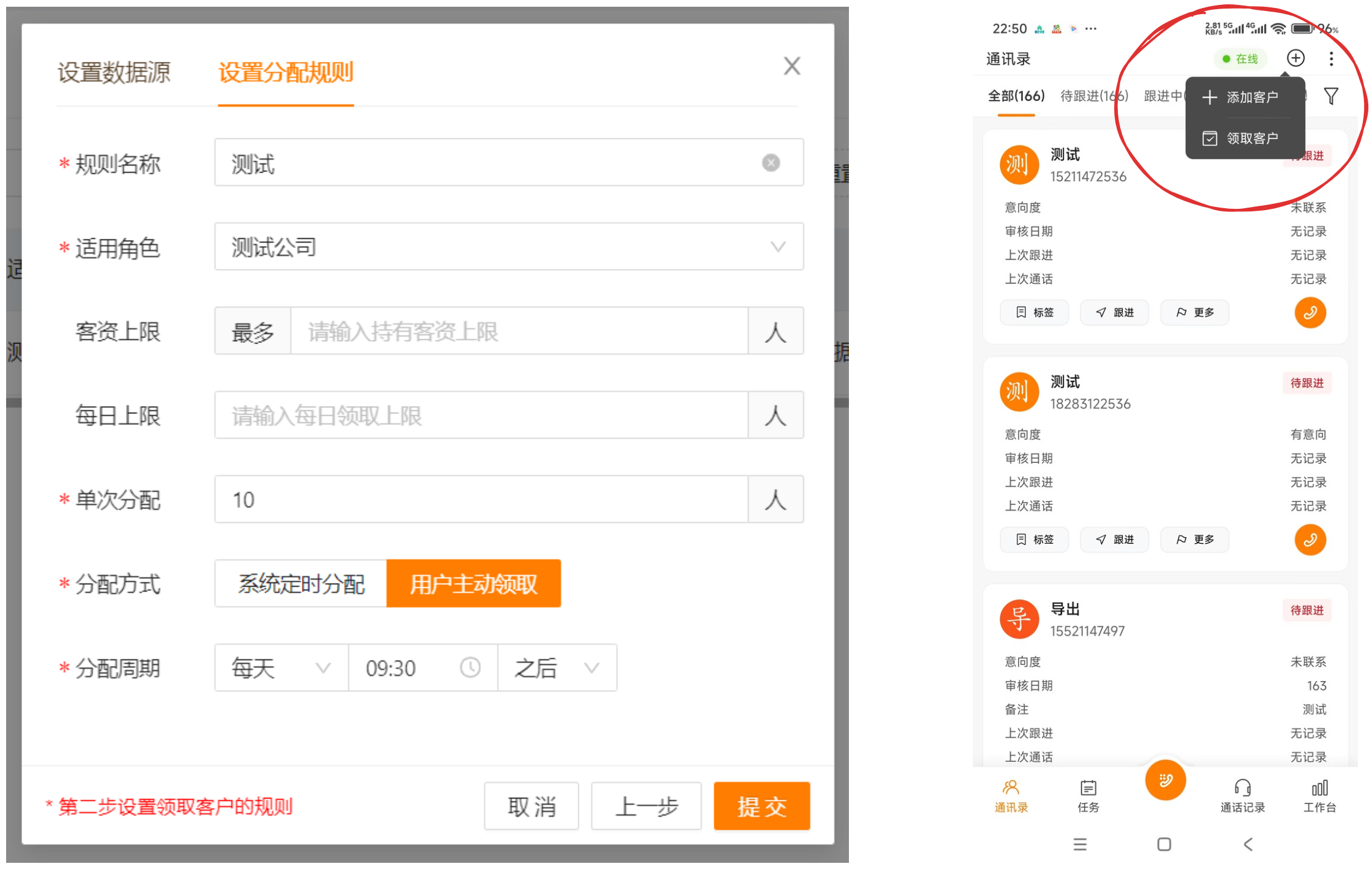
同样进入:系统设置 → CRM管理 → 分配规则,点击“添加规则”。
第一步仍然是设置数据源:用于筛选哪些公海客户可被领取。
示例规则含义(与图一致):每天 9:30 之后,所有角色为“普通员工”的用户可以主动领取 50 条客户数据。
领取入口:
- APP 客户列表页可领取
- 后台
客户列表页面点击领取客户按钮也可领取
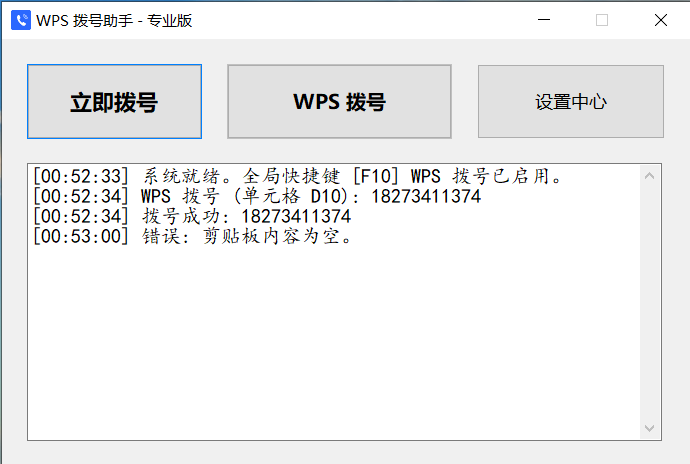
10. 如何通过 WPS / Excel 控制 App 拨号?
软件下载地址:https://call.nicen.cn/call.exe
电脑端与 APP 使用同一账号登录后,即可在电脑端对手机端进行拨号控制。
APP快速上手
下面按常见使用顺序,简单说明 APP 端各功能入口与操作方式。
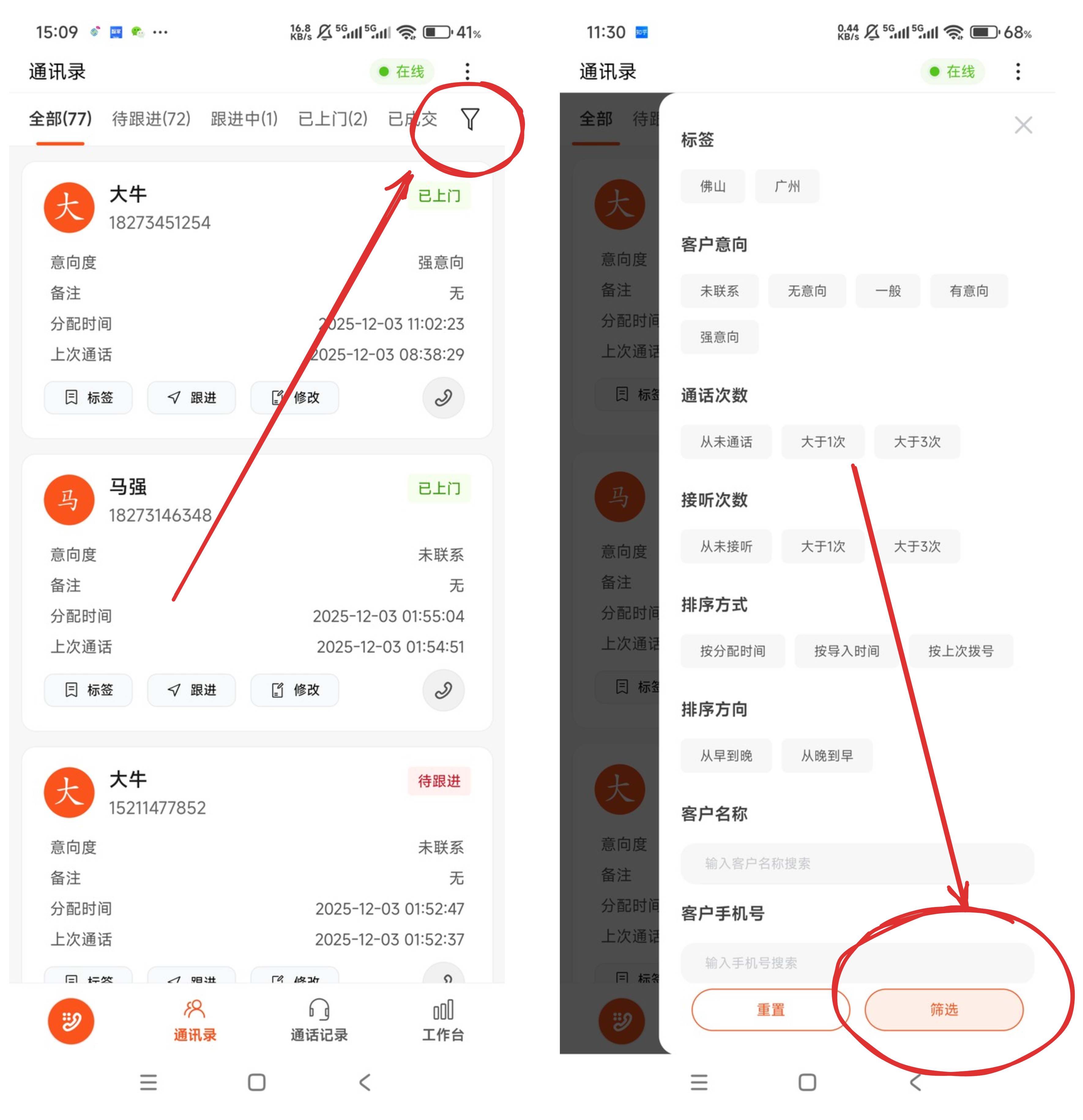
1. 如何筛选客户?
APP 端除了首页可按客户状态筛选外,还内置了更多筛选条件(如图所示),方便快速定位目标客户。
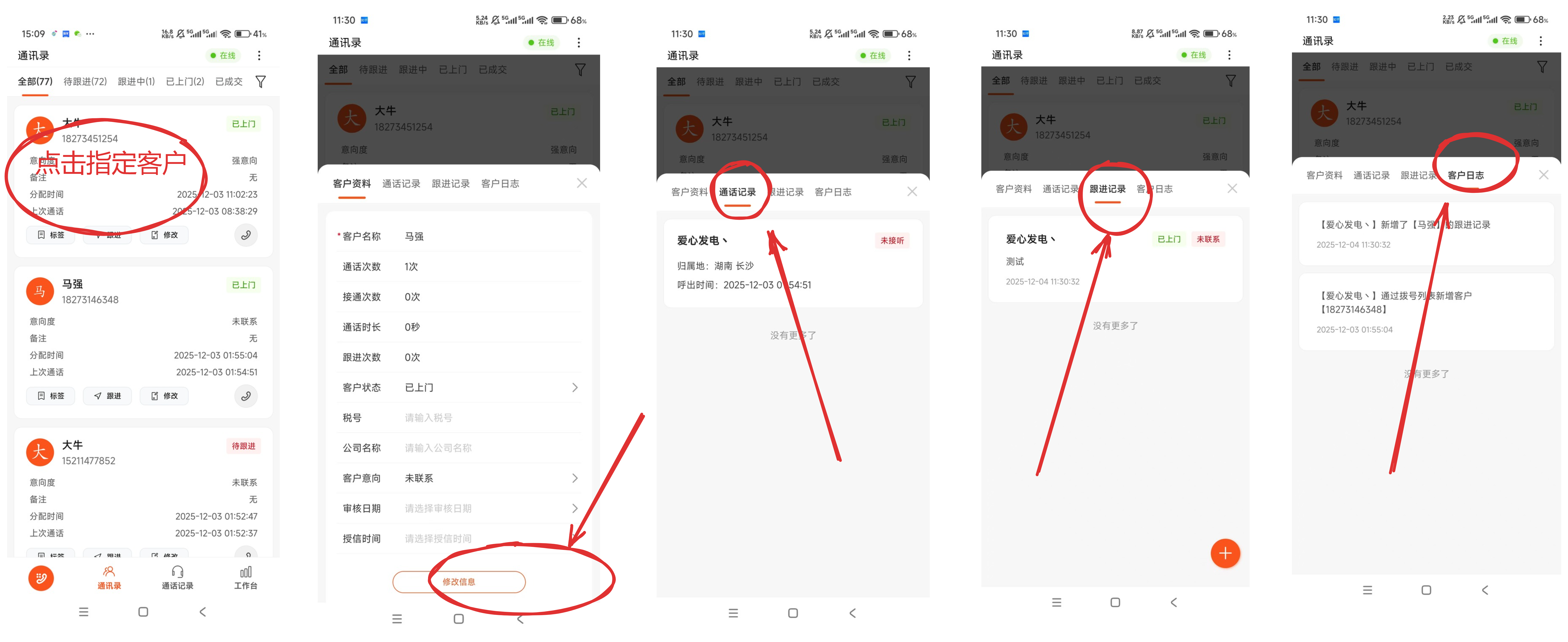
2. 如何管理客户?
按照图示流程,可在客户详情中完成:
- 编辑客户信息
- 新增/查看跟进记录
- 查看客户日志
- 查看通话记录等
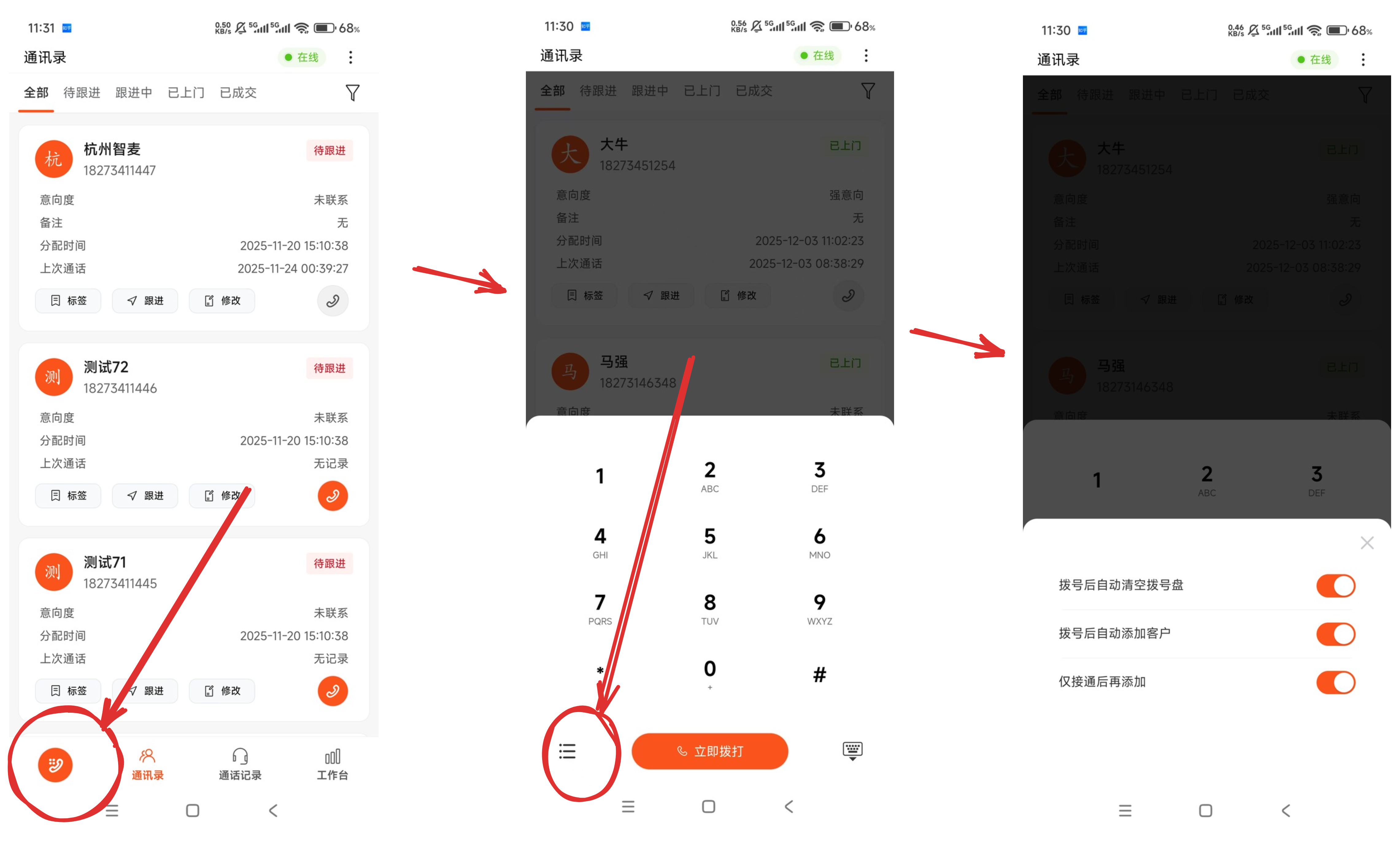
3. 如何用拨号盘拨号?
根据图示操作可唤起拨号盘;同时可通过拨号盘左下角的图标进入相关设置项进行调整。
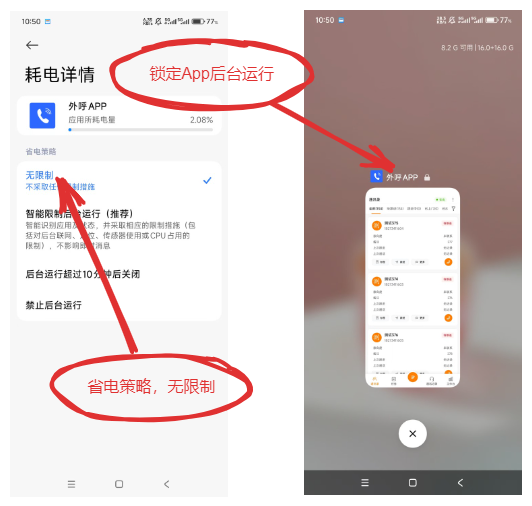
4. App 总是掉线,如何处理?
当 App 在后台运行时,系统可能会限制其资源使用,导致掉线或收不到任务。
需要按图示对手机系统进行相关设置,确保 App 可持续在后台运行。
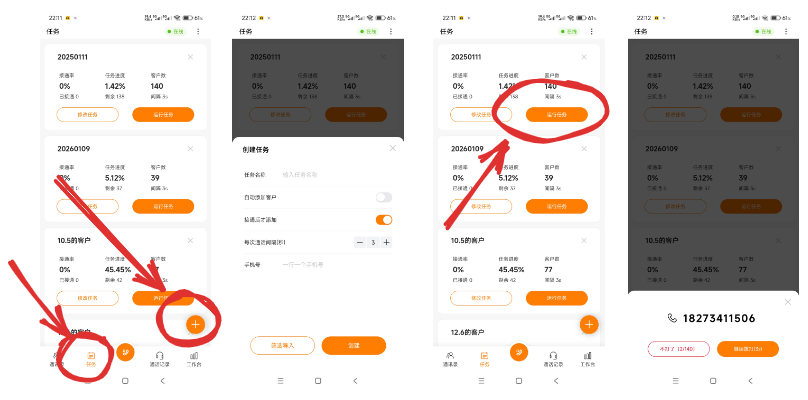
5. App 如何自动拨号?
App 支持两类方式创建拨号任务:
- 复制/粘贴外部号码生成任务
- 通过筛选客户列表,将客户生成拨号任务
任务运行后即可开始自动拨号。
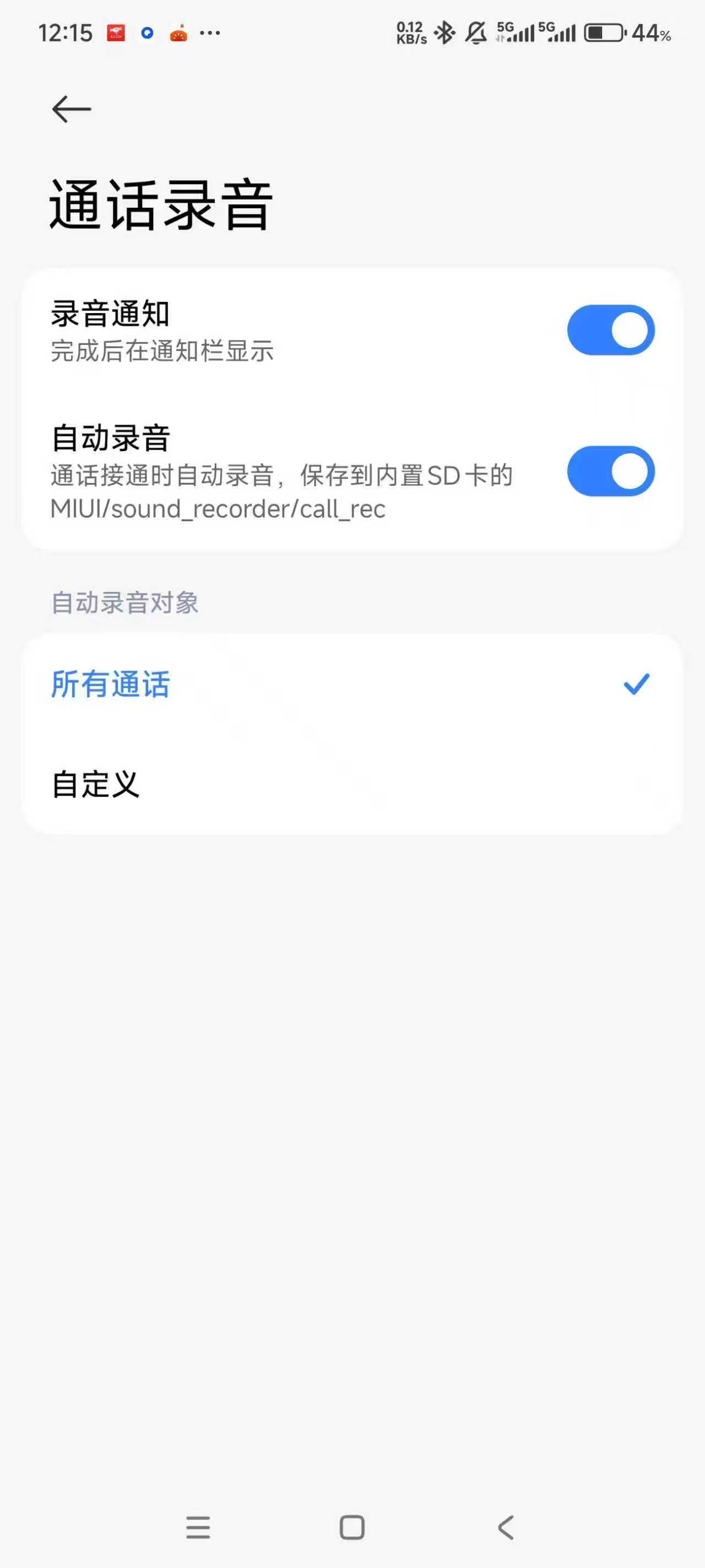
6. 如何自动上传通话录音?
如需上传通话录音,需要先开启手机自带的通话自动录音功能。
开启后,每次通话结束,录音会自动上传并同步到系统中。
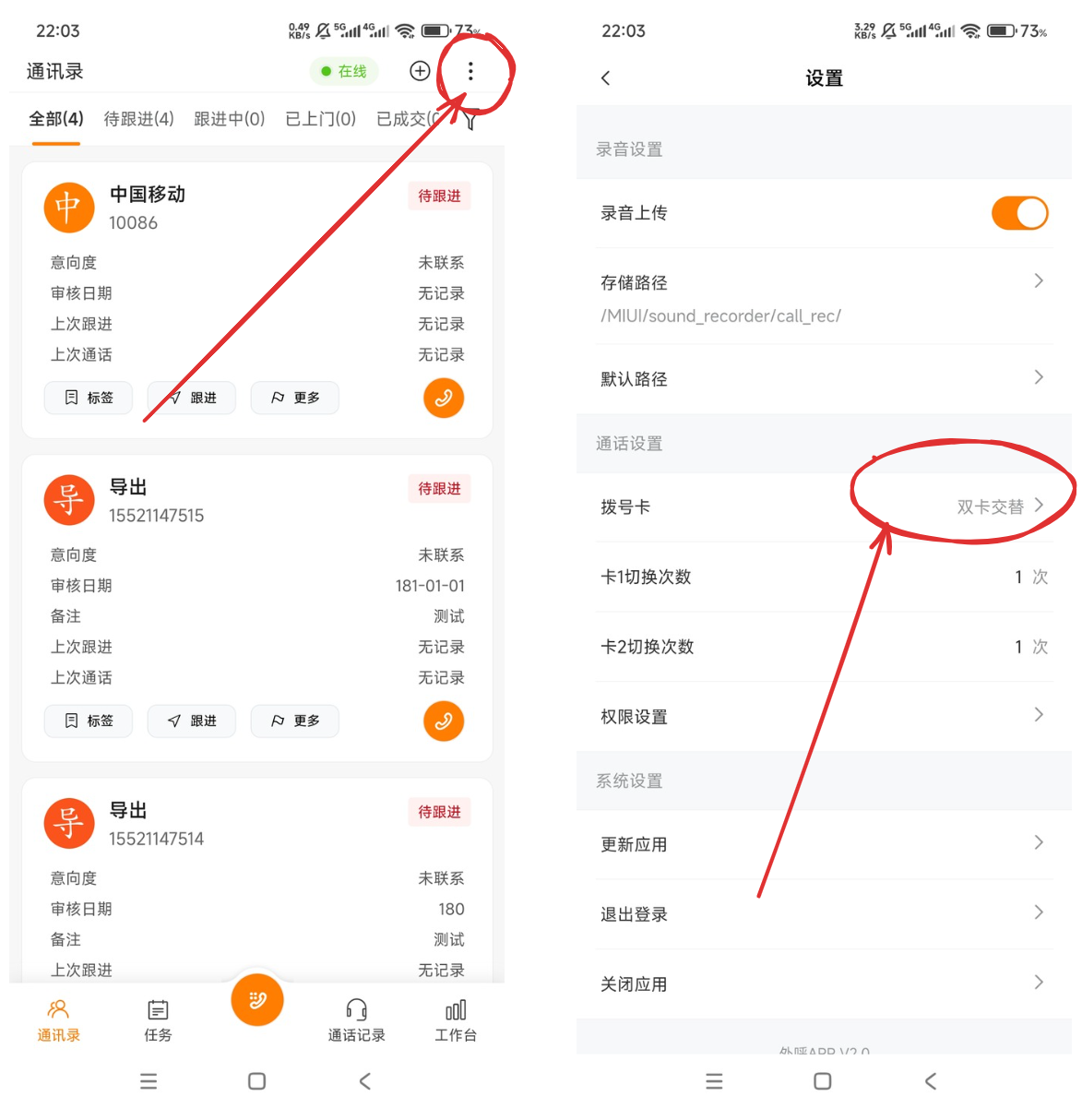
7. 如何设置双卡交替拨号?
若手机安装了两张 SIM 卡,可开启“双卡交替拨号”。
含义是:当一张卡拨号达到设定次数后,会自动切换到另一张卡继续拨号,两张卡循环交替。