🔍 背景:让品牌网站拥有自己的视觉语言
设计工作室、创意机构和独立创作者的网站,往往承担着双重任务:一方面要清楚介绍服务与作品,另一方面,网站本身也在展示团队的审美与表达能力。图片、字体、留白和浏览节奏共同决定了访客对品牌的第一印象。
如果每个页面都采用同样的图片加文字排列,即使内容完整,也可能难以体现项目之间的差异。摄影作品需要足够的画面空间,品牌案例需要交代背景与设计过程,企业介绍则要兼顾专业感和阅读效率。
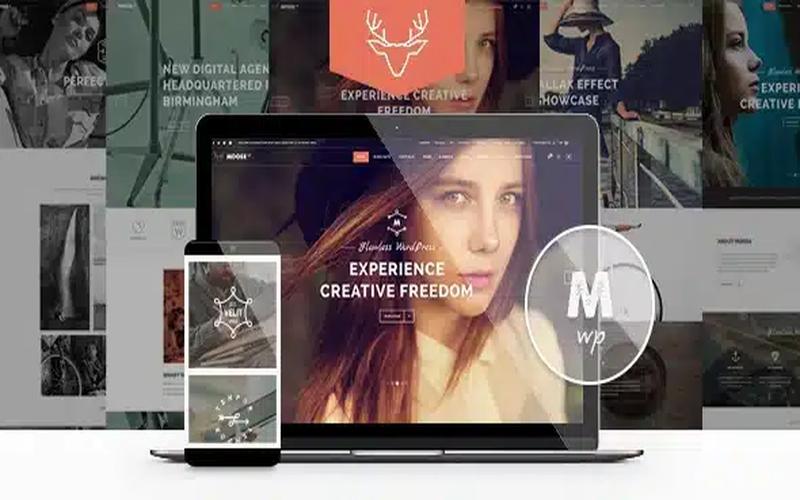
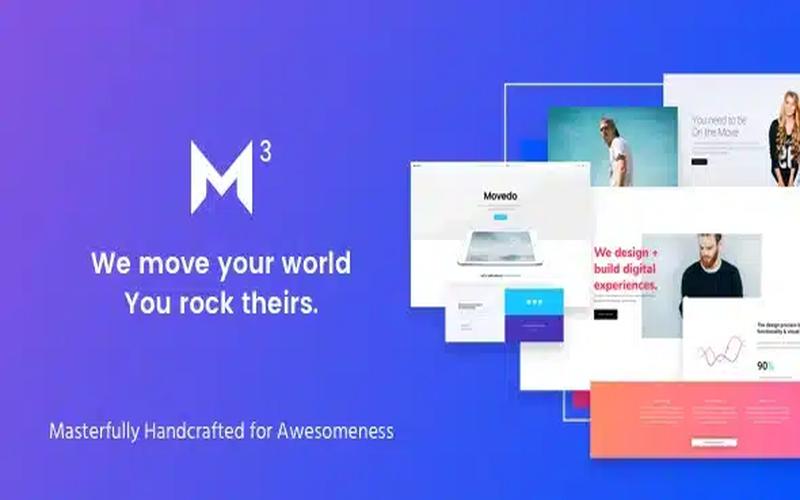
Movedo 是一款重视视觉表现的多用途 WordPress 主题。它将动态视差、错位列布局、裁切动画与作品集展示结合起来,让页面能够通过构图和交互呈现内容。对于希望建立鲜明品牌形象的网站,这些功能提供了比常规图文排列更丰富的设计空间。
🚀 主题简介:创意展示与日常内容管理兼顾
Movedo 由 Greatives 开发,适用于企业官网、创意机构、自由职业者、摄影作品集、博客和小型商店等方向。它的多用途定位并不只是提供不同首页,而是通过页面布局、作品管理、导航、字体和商品展示等功能,让不同内容在同一网站中保持统一风格。
主题使用 WPBakery 页面编辑体系,旧版文档中称为 Visual Composer,并在此基础上扩展了自己的页面元素与列设置。使用者可以调整内容位置、表现方式和设备显示规则,构建更贴近品牌需求的页面。
从设计取向看,Movedo 特别适合拥有优质图片、明确品牌配色和作品素材的网站。它能放大内容的视觉特点,也保留了博客、普通页面和 WooCommerce 商品的组织方式,便于网站从展示用途逐步扩展。
本页提供 GPL 主题资源,具体演示、功能与配套组件以实际主题包版本为准。
🎨 设计特色:动效、构图与字体共同组织页面
动态视差:让不同内容层形成空间感
Movedo 的列可以采用垂直视差或响应鼠标移动的效果,包括横向、纵向及双向变化。动效作用于内容列,因此图片、文字与装饰元素可以在构图中形成不同的运动层次。
例如,一个品牌项目的介绍区可以将产品图片与标题分别安排在不同列中,用轻微位移加强前后关系。对于作品集首页,这类处理能够突出主视觉;对于企业服务页,则可以只在重点区块使用,让阅读过程保留稳定节奏。
它的价值在于提供可控的表现手段。网站可以围绕内容选择动效,而不必让所有区块都保持相同的运动方式。
错位排版:让图文关系更接近设计作品
主题允许调整列的上下左右位置及叠放层级,适合制作图片与色块交叠、标题跨越边界、左右内容错落排列等效果。
这种排版尤其适合品牌设计、建筑摄影与视觉创意项目。例如,把项目名称放在大幅图片的边缘,将说明文字安排在留白区域,能够让页面形成更明确的观看顺序。图片不再只是段落旁边的配图,而是成为整体构图的一部分。
实际设计时,可以先为关键案例建立一套稳定的构图,再把常规内容保留为简洁排版。这样既能形成辨识度,也便于后续持续更新。
裁切动画:用内容揭示的方式强调重点
Movedo 提供普通和彩色裁切动画,内容进入浏览区域时可以按设置的方向与延迟出现。相比简单的淡入,这类效果更强调图片或标题被逐步揭示的过程。
在项目展示页中,可以让标题先出现,再呈现主要画面;在品牌介绍中,也可以用色块过渡突出某一段核心信息。动效的作用是帮助内容形成轻重次序,而不是替代内容本身。
✨ 核心功能详解
1. 🧩 可视化搭建:基础组件与主题特色结合
Movedo 在可视化编辑器中提供自己的内容元素,能够组合文字、图片、团队介绍、内容轮播、弹窗与产品展示等模块。页面既可以采用常见的左右分栏,也可以配合列设置形成更有表现力的布局。
对创意机构来说,首页可以先展示代表作品,再介绍服务与团队;对自由职业者来说,则可以将个人介绍、项目案例和联系方式组织在同一页面。模块化搭建使这些内容能够根据业务重点重新排列。
主题特色与编辑器结合的意义,在于常规内容维护和视觉调整能够在同一套操作方式中完成。后续增加一段服务说明或替换项目图片时,也更容易延续已经建立的页面风格。
2. 🖼️ 作品集列表:让不同画面拥有合适的位置
Movedo 的作品集展示提供网格、瀑布流和轮播方向。项目可以设置分类、特色图片及概览表现,并为瀑布流选择不同的图片尺寸形式。
规则网格适合风格统一的品牌项目,访客能够快速比较不同案例;瀑布流更适合横竖比例变化较多的摄影或视觉作品;轮播则适合在首页有限的空间中呈现精选项目。
选择列表布局时,最值得关注的是素材之间的关系。连续的一组建筑照片与不同客户的品牌案例,适合的排列方式通常不同。Movedo 提供多种入口形式,便于按作品特点安排浏览过程。
3. 🎬 项目详情:从封面图延伸到完整案例
作品条目可以添加正文、标题说明、分类与补充信息,并选择画廊、滑块或视频等媒体形式。这让项目详情页能够承担案例讲述,而不仅是一张放大的封面。
例如,品牌设计案例可以按“项目背景、视觉方案、应用展示”的顺序介绍;摄影项目可以以连续画面为主;动态设计则可以用视频表达静态图片难以呈现的细节。
对潜在客户而言,案例的价值不只是看到最终效果,还包括理解项目解决了什么问题。将作品图片与适量的背景说明结合,更容易让访客判断团队是否适合自己的需求。
4. 🔘 Safe Button:把辅助内容放进展开式入口
Safe Button 是 Movedo 的特色交互区域。它可以调用通过 Area Item 创建的内容,并设置展开层次、颜色和图形效果。这里的“Safe”是功能名称,指的是内容与导航入口,不是安全防护插件。
设计时可以把补充导航、联系信息或品牌介绍放入展开区域,使页面主要位置继续留给作品与正文。需要进一步了解的访客,再通过按钮打开这些内容。
它适合强调简洁主画面的创意站点。例如,作品集首页保留较少的常驻文字,将其他信息收纳在独立入口中。不过关键联系方式仍应容易找到,不能为了视觉简洁而让客户反复寻找。
5. 📐 响应式字体:大标题在不同屏幕上保持层次
Movedo 的字体设置不仅涉及字体家族,也提供针对不同设备的字号调整规则。标题、页面或特色区域标题,以及描述和按钮等文字可以按组配置响应式表现。
对于经常使用大标题的创意网站,这一点尤其有用。桌面端的宽屏可以承载较大的品牌宣言,但手机上需要给正文和图片留出空间。如果只依赖默认缩放,可能出现标题过长、换行失衡或按钮文字拥挤的问题。
通过分别安排文字层级,可以让桌面端保持视觉张力,同时让手机端更容易阅读。企业官网、个人作品集和活动落地页都能从这种字体控制中受益。
6. 🧭 页眉与导航:适配深浅背景和不同页面
主题提供默认、浅色和深色页眉风格,并可以分别设置 Logo。页面、文章、作品或商品还能够覆盖部分全局设置,适应不同内容的视觉需求。
这适合首页采用大幅深色摄影、内页采用浅色阅读背景的网站。两类页面对导航颜色和 Logo 对比度的要求不同,分别安排能够避免菜单在背景中变得难以辨认。
全局设置负责建立统一规则,单页覆盖负责处理特殊页面。这样既能保持品牌一致,也不必让所有页面都使用完全相同的页眉表现。
7. 📍 锚点菜单:让长页面可以按章节浏览
Movedo 支持页面内的锚点菜单,可以将导航链接对应到不同内容区块,也能用于单页网站。访客不必从头一直滚动,就能直接跳到想了解的部分。
例如,服务落地页可以划分为服务范围、案例、团队和联系;项目介绍页可以按背景、方案和成果组织;个人主页则可以安排介绍、经历与作品等章节。
这种导航与常规主菜单的作用不同:主菜单帮助访客切换页面,锚点菜单帮助访客在较长的页面中定位。内容越丰富,清楚的章节入口越能减轻浏览负担。
8. ↔️ 滑出侧栏:为补充信息保留独立空间
Sliding Area 是位于网站右侧的隐藏侧栏区域,可以显示指定的小工具内容,并按内容类型或单个页面控制。它与 Safe Button 是不同的内容组织方式。
在博客中,这个区域可以用来安排补充阅读入口;在作品展示中,可以承载辅助信息。主内容区域保持清晰,访客需要时再展开侧栏。
对于图片占比较高的网站,这种设计可以减少常驻侧栏对画面宽度的占用。是否使用它,应根据内容的重要程度来判断:辅助内容适合收纳,核心说明则仍然应该直接出现在页面中。
9. 📰 博客与文章:为作品之外的内容提供空间
Movedo 的博客元素提供大图、小图、网格、瀑布流和轮播等展示方式。单篇文章还可调整内容宽度、侧栏、标题区域和底部区域,便于匹配不同阅读场景。
品牌工作室可以在作品之外发布设计过程与项目观察,摄影师可以介绍拍摄故事,企业则可以维护动态与行业文章。博客由此成为作品集的补充,让访客不仅看到结果,也能了解团队的思考方式。
对于文字较多的文章,可以选择更平稳的阅读布局;对于图片驱动的内容,则可以强化媒体展示。统一的主题设置仍然能够维持整站的字体与品牌风格。
10. 🛍️ WooCommerce 展示:为创意品牌加入商品页面
Movedo 支持 WooCommerce 商品展示,并提供商品网格或轮播等元素。单个商品可以调整页眉、内容宽度、侧栏及底部区域,使商店页面与网站其他部分保持协调。
这适合希望同时展示品牌与销售商品的小型业务。例如,设计品牌可以在介绍理念之后展示产品,摄影作者可以把作品展示与商品目录安排在同一网站中。
主题主要负责页面与展示方式,支付、配送和商品规则仍由 WooCommerce 及相关配置承担。选择时可以重点检查商品图片、产品说明与品牌页面之间是否衔接自然,而不只是比较演示中的装饰效果。
11. 🧱 页脚与底部区域:让浏览结束后仍有清楚的下一步
Movedo 可以配置不同列数的页脚、小工具区域、底部菜单和社交入口,还能在底部区域使用 Area Item。页脚因此可以承担服务补充、导航和联系等任务。
对于作品集网站,访客看完项目之后通常需要一个明确的行动方向。底部可以安排合作邀请与联系方式;企业站则可以放置服务导航和地址;博客可以为读者提供其他内容入口。
这类区域虽然不一定是页面最醒目的部分,却影响整站的信息完整性。把内容结束后的下一步设计清楚,能让展示与联系形成更连贯的体验。
📊 不同网站方向,如何发挥 Movedo 的特点?
| 网站方向 | 重点展示内容 | 更适合关注的主题能力 |
|---|---|---|
| 创意机构与品牌工作室 | 精选案例、服务、团队 | 错位构图、作品集、展开式内容区域 |
| 摄影与视觉作品集 | 系列照片、视频、项目说明 | 瀑布流、画廊、项目详情媒体 |
| 企业与专业服务官网 | 业务说明、优势、联系 | 页眉配置、模块化内容、页脚导航 |
| 自由职业者个人网站 | 个人介绍、经历、代表作品 | 单页锚点、响应式字体、精选作品列表 |
| 内容博客 | 文章、观点、项目记录 | 多种博客列表、阅读宽度与侧栏设置 |
| 小型创意商店 | 品牌理念、产品、商品详情 | WooCommerce 展示、商品布局、统一品牌风格 |
这些方向可以共享相同的视觉语言,但内容重点应有所区别。摄影网站可以让画面占据更大空间,专业服务官网则需要更直接的文字说明和联系入口。
⚙️ 使用建议:围绕素材决定视觉表现
- 先选代表作品,再确定首页结构:根据图片比例、案例数量和内容长度安排布局,比先套入大量效果更容易形成完整页面。
- 只在关键区块使用强动效:首屏或重点项目可以突出表现,长正文和服务说明则保持阅读稳定。
- 单独检查移动端构图:主题提供列的设备显示规则,可按需要重置位置或关闭视差,避免桌面端的重叠关系影响手机阅读。
- 统一图片与字体规范:明确项目封面的比例、标题层级和正文风格,后续增加内容时更容易保持一致。
- 让作品与咨询入口衔接:案例详情、页面底部与导航中的联系路径应清楚,帮助访客在了解内容后继续沟通。
❓ 常见问题(FAQ)
Q1:Movedo 只适合动效很多的创意网站吗?
不是。动态效果是可选择的表现方式,企业介绍、博客和商店也可以使用较为简洁的布局。它的优势是提供较细的视觉调整空间,是否采用强动效应由品牌风格与内容决定。
Q2:它主要使用什么页面编辑器?
Movedo 使用 WPBakery 页面编辑体系,旧文档中的 Visual Composer 指的是该编辑器背景下的说明。搭建时应以主题包配套组件为准,不要将其他编辑器的模板直接当作原生演示使用。
Q3:作品集能展示视频和完整案例吗?
可以。作品详情支持正文与多种媒体形式,可按项目需要组织画廊、滑块或视频内容。对于设计、摄影和动态视觉项目,可以把成果展示与背景说明放在同一个案例中。
Q4:错位列和视差会不会影响手机布局?
主题提供对应的响应式控制,可以针对设备调整列的行为,包括重置位置或关闭视差。完成桌面端设计后,仍应检查真实手机上的标题换行、图片裁切与按钮位置。
Q5:Safe Button 与滑出侧栏有什么区别?
Safe Button 主要调用可视化制作的 Area Item,适合更自由的内容组合;滑出侧栏主要显示指定的小工具区域。两者都能收纳辅助信息,但内容来源和使用方式不同。
🧠 总结
Movedo 将动态表现与实际内容组织结合起来:视差、错位列与裁切动画提供视觉表达空间,作品集和项目媒体承担案例展示,响应式字体、导航、博客与商品页面则支持日常使用。
对于创意机构、摄影师、设计工作室及注重品牌形象的企业,它的吸引力在于能够让不同内容拥有更合适的表现方式。围绕真实素材建立清晰的构图和阅读顺序,再选择适量动效,就能更充分地发挥这款多用途主题的特点。