🔍 背景:应用已经做好,官网怎样让用户看懂它解决什么问题?
应用介绍页常见的不足,是把开发者熟悉的功能名称全部写上去,却没有解释用户为什么需要它。访客看到很多界面和下载入口,仍然不知道这个产品适合什么场景、第一次使用要做什么,以及自己的设备能否使用。
一个清楚的应用官网,需要回答四类问题:
1)产品用来做什么:用具体任务说明价值,不能只写“智能、高效、便捷”。
2)实际界面是什么样:截图要与功能说明对应,避免只展示漂亮但无关的画面。
3)支持哪些平台:下载入口、使用条件和版本信息应容易辨认。
4)了解之后怎样行动:下载、查看帮助或联系团队,各自有明确去向。
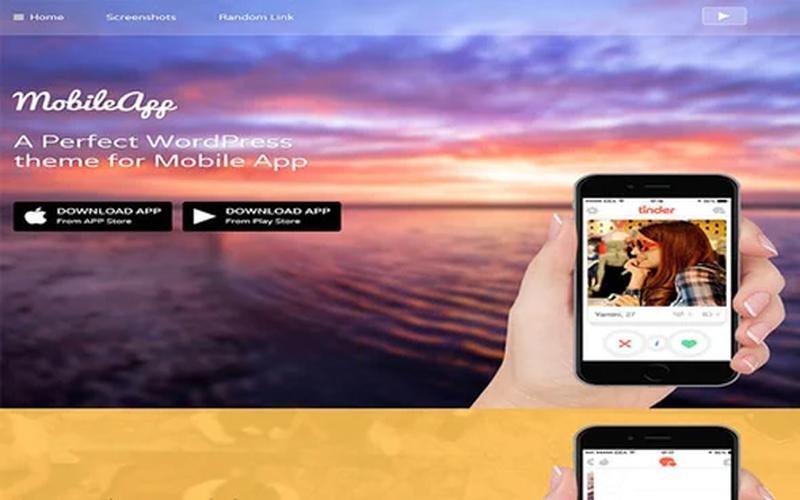
MobileApp 面向移动应用和游戏推广,通过单页分区、设备展示与下载按钮组织产品介绍。它适合把“用途—界面—使用方式—获取入口”串成一条清楚的浏览路径。
🚀 主题简介
MobileApp 是 MyThemeShop 的 WordPress 应用推广主题,采用单页式展示思路,提供可配置的内容区域、动态截图、设备外框和下载入口。页面滚动过程中可以结合画面变化介绍产品,使功能说明与界面展示相互配合。
例如,一个任务管理应用可以先展示创建任务,再介绍分类和回顾;游戏介绍页可以先说明玩法,再展示不同场景。访客无需一次看懂全部功能,但应该在短时间内理解产品的主要用途。
本页为 MobileApp 的 GPL主题资源介绍。它用于制作网站展示页面,不负责开发或打包移动应用;设备外框用于演示画面,实际支持平台仍以产品自身为准。
核心特性:
- 单页内容组织:按理解顺序安排产品介绍。
- 可配置展示区域:分别说明用途、功能与获取方式。
- 动态截图效果:让界面随内容讲解逐步呈现。
- 多种设备展示外框:配合应用截图说明使用环境。
- 下载按钮:连接应用商店或指定获取页面。
- 主题设置与响应式基础:调整品牌风格并检查不同设备访问。
🔧 核心功能亮点
📄 单页结构(用一条路径讲清产品)
- 功能:将多个介绍区域安排在同一首页中,让访客沿着页面逐步了解产品。
- 场景:一个核心用途明确的应用,不需要让用户先打开很多页面才能判断是否值得尝试。
- 价值:减少理解过程中的来回切换。首屏回答是什么,中段展示实际操作,后段补充条件和下载入口,复杂帮助内容则可以放到独立页面。
🧩 内容分区(每一屏解释一个具体任务)
- 功能:配置不同展示区域,为功能、使用场景和补充说明安排各自位置。
- 场景:应用同时包含记录、分类和提醒功能,开发者容易把它们写成很长的功能清单,但用户更关心怎样完成一件事。
- 价值:把功能描述转成容易理解的任务说明。例如先讲“随手记录一条想法”,再解释如何整理,比在首屏堆积全部术语更清楚。
📲 动态截图(让文字与界面保持对应)
- 功能:截图展示可以结合页面滚动产生变化,配合不同区域讲解产品界面与操作。
- 场景:一段文字介绍任务创建,下一段介绍统计回顾,若始终使用同一张首页截图,用户很难把说明与实际操作联系起来。
- 价值:让产品用途更具体。每个画面应突出当前讲解的部分,截图中的示例内容也要真实易懂,不使用大量无意义占位文字。
📱 设备外框(交代界面所在的使用环境)
- 功能:主题提供多种设备展示样式,为截图加入相应的设备外观,帮助用户理解画面比例与使用场景。
- 场景:产品同时有手机和平板界面,网站需要展示不同布局,但又不能让用户误以为所有设备都已经支持。
- 价值:使视觉演示更直观。外框选择应与实际产品平台匹配,并在附近写清支持范围,设备图片本身不能替代兼容性说明。
⬇️ 下载按钮(从了解产品到正确获取)
- 功能:在页面合适位置设置按钮,连接应用商店、站内说明或指定下载页面。
- 场景:不同平台的获取方式不同,用户不应点击后才发现进入了不适用的渠道,或者需要再返回寻找另一个入口。
- 价值:让行动目标清楚。下载按钮旁边可以说明对应平台和必要条件,按钮文字也应区分下载、了解更多与联系,而不是全部使用同一个含糊提示。
🎨 外观与响应式展示(让产品介绍保持一致)
- 功能:通过主题设置调整页面风格,并结合响应式布局照顾不同屏幕上的内容展示。
- 场景:桌面上设备截图与文字可以并排,手机上则可能分段显示,动效和长标题也会影响阅读顺序。
- 价值:让宣传页与应用本身保持一致的视觉语言。应在手机上检查画面、文字与按钮是否仍然对应,避免用户滚动很久才找到实际获取入口。
📊 功能对比:功能名称堆积 vs 围绕用户任务介绍应用
| 比较项目 | 功能名称堆积 | 使用 MobileApp 时的规划方向 |
|---|---|---|
| 首屏说明 | 只写抽象的宣传词 | 交代产品解决的具体问题 |
| 功能内容 | 所有能力放在一个长列表 | 按任务拆成不同区域 |
| 截图使用 | 好看但与文字不对应 | 每张图解释当前功能 |
| 平台说明 | 依赖设备图片猜测 | 明确写出支持范围 |
| 获取入口 | 点击后才知道适用平台 | 按平台区分按钮与说明 |
| 帮助资料 | 全部塞进首页 | 首页概览,详细说明另设页面 |
页面的任务是帮助用户作出判断。视觉效果可以辅助讲解,但不能替代准确的产品信息。
🛍️ 适用场景(含应用示例)
| 应用场景 | 内容组织示例 |
|---|---|
| ✅ 效率工具官网 | 按创建、整理、回顾的顺序展示界面,说明核心使用流程。 |
| 🎮 移动游戏介绍 | 先解释玩法与风格,再展示场景和实际获取渠道。 |
| 📷 创作类应用 | 用输入、编辑和输出的画面说明产品如何处理具体任务。 |
| 📚 学习工具展示 | 介绍内容范围与使用方式,下载前交代平台与账户条件。 |
| 👥 小团队产品发布 | 集中展示核心能力,提供联系、帮助和版本说明入口。 |
⚙️ 使用建议
- 先用一句话说明主要用途:清楚写出为谁解决什么问题,再决定首页需要哪些功能区域。
- 截图使用同一组示例流程:从创建到完成保持上下文一致,让用户看到的是一个完整任务,而不是互不相关的界面。
- 把平台与版本条件写在入口附近:减少下载前的信息不确定性,更新产品时同步复核按钮链接。
- 控制动效的讲解目的:每一次画面变化都对应内容,不为了显得复杂而不断切换截图。
- 准备独立的帮助页面:安装、账户、隐私说明和常见问题应容易找到,不必把全部细节挤进宣传页。
- 按平台实际测试获取路径:分别检查手机和电脑上的按钮去向,确认没有误链、失效页面或不必要的中间跳转。
💡 最佳实践:
- 先展示最主要的使用场景,再介绍附加功能,避免新用户不知道重点。
- 应用界面改版时同步更新截图,保证网站与实际产品一致。
- 用户评价只使用真实且获得适当许可的内容,不虚构下载量与使用效果。
❓ 常见问题(FAQ)
Q1:MobileApp 能把 WordPress 网站直接变成 App 吗?
A:不能。它是用于介绍应用或游戏的网站主题,应用开发、打包和上架属于另外的工作。
Q2:单页结构是否意味着不能放帮助文档?
A:不是。首页可以采用单页介绍,帮助、隐私说明和版本记录仍可使用独立页面,并从导航或相关位置链接过去。
Q3:设备外框越多,展示效果越好吗?
A:应使用与实际产品相符的样式。过多设备图片可能分散注意,也容易让用户误解支持范围,清楚说明比展示数量更重要。
Q4:产品还没开放下载,按钮应该怎么处理?
A:可以指向真实的介绍、联系或预约通知页面,并准确说明当前状态。不要让按钮看起来可以下载,点击后却没有对应内容。
🧠 总结
MobileApp 将单页分区、动态截图、设备展示和下载入口结合,适合移动应用与游戏的产品介绍。把功能说明转换成具体任务,让画面与文字对应,再交代清楚获取条件,才能让页面真正帮助用户理解产品。
🎯 如果你已经有需要推广的应用,可以围绕 MobileApp 建立一条清楚的介绍路径:先让用户看懂用途,再让他们找到适合自己的下一步。