
🔍 背景:教程视频怎样让观众找到真正需要的步骤?
观看教程与欣赏短片的目的不同。观众可能从头学习,也可能只想回看某个操作,或者已经完成前半部分,准备继续下一节。如果页面只放一段长视频,用户就要反复拖动进度条寻找位置,系列内容也容易在多次发布后变得难以衔接。
教程网站需要把视频中的步骤与网站中的目录一起安排。单条视频可以提供时间标记,一组视频可以组成系列,页面文字负责说明准备条件、操作目标和结果。这样,访问者既能连续学习,也能在遇到具体问题时快速回到相关内容。
- 关键步骤能定位:长视频不必每次从头播放。
- 多条内容有顺序:同一主题的视频应说明前后关系。
- 观看前知道要准备什么:材料、工具和适用条件需要写清。
- 互动帮助改进内容:评价与反馈能指向具体教程问题。
🚀 主题简介
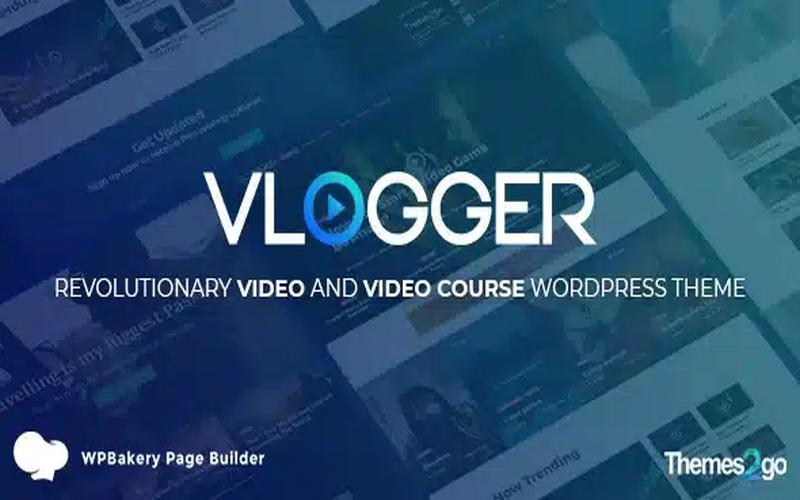
Vlogger由WordpressThemes2Go推出,面向视频创作者、教程展示与视频博客。它在普通视频发布之外,提供教程界面、时间标记和系列内容等方向,适合需要分步骤讲解或持续发布操作演示的网站。
Vlogger主题可作为视频教程主题,整理手作、软件或创作技巧;作为操作演示主题,可以展示产品使用与制作过程;用于创作者网站主题时,则可以结合个人介绍、代表作品和视频系列,建立自己的内容入口。
主题相关配置包含页面搭建、视频播放、系列与互动插件。教程展示并不自动等同于完整学习管理系统,若需要考试、学习进度、证书或付费课程权限,应另外确认相应组件与业务流程。介绍教程时,首先应把观看路径和内容说明做好。
核心特性:
- 教程时间标记:为兼容视频安排关键步骤定位。
- 系列与播放列表:连接同一主题的多条内容。
- 多来源视频展示:根据支持情况嵌入或配置视频。
- 可视化页面搭建:利用WPBakery相关布局安排内容区域。
- 评价与互动组件:配合T2G ReAktions组织反馈信息。
- 推荐与广告位置:安排内容列表及必要的商业展示空间。
🔧 核心功能亮点
⏱️ 教程时间标记(让长视频中的步骤可以被找到)
- 功能:教程界面可为兼容的YouTube、Vimeo或MP4视频设置时间标记,帮助观众定位到指定片段。标记名称应说明实际操作,时间点需要与视频内容逐一核对。
- 场景:一段手作教程包含材料准备、组装、调整与结果检查,观众第二次访问时可能只想回看组装环节。清楚的时间入口能够减少反复拖动进度条的过程。
- 价值:时间标记让视频更适合作为可反复查阅的资料。它的作用是帮助定位,并不代表自动判断用户已经掌握某一步,内容组织仍需依靠编辑认真安排。
🗂️ 系列与播放列表(把零散演示组织为完整过程)
- 功能:主题提供视频系列与播放列表配置,可对同一组内容排序并选择展示方式。系列介绍应说明整体目标、包含哪些部分,以及哪些内容适合先看。
- 场景:软件教程按基础界面、常用操作和案例实践分成多条视频,单纯放进同一个分类仍不够清楚。系列顺序可以帮助初次观看者建立更完整的学习路线。
- 价值:多条视频之间的关系变得明确,也方便作者维护和补充内容。新增一条教程时,可以判断它应属于哪个系列,而不是只让它出现在首页最上方。
🎬 视频来源与播放页面(围绕演示目的补充说明)
- 功能:Vlogger支持多种视频服务与相应播放配置,具体来源需要按实际版本测试。播放页面可以结合标题、封面和文字,说明工具、材料、环境与最终结果。
- 场景:同一个操作在不同软件版本或设备条件下可能有所区别。观众打开页面时,应能先确认演示环境是否与自己相近,再决定直接跟做或参考思路。
- 价值:清楚的条件说明减少误解,也让教程更容易长期维护。播放质量与来源平台、文件和网络有关,主题负责呈现,不应把页面配置写成万能播放服务。
🧩 可视化布局与内容区块(让教程入口有重点)
- 功能:通过WPBakery及主题相关元素,可组合网格、轮播、文字与其他内容区块。首页可以分别安排入门系列、代表教程和近期发布,形成与学习需求对应的结构。
- 场景:一个摄影后期网站既有新手内容,也有较深入的案例。将两类入口分开后,刚开始的观众不会被复杂标题挡住,有基础的用户也能直接进入需要的主题。
- 价值:布局帮助不同水平的访问者找到合适内容,而不是把全部教程平铺展示。区块标题应尽量具体,例如说明任务或阶段,比笼统的“精彩推荐”更有用。
⭐ 评分与互动(把观看反应转化为编辑参考)
- 功能:配套T2G ReAktions提供分享、喜好反馈、浏览统计和评分等方向,可结合主题小工具展示内容。运营者需要根据实际启用组件解释这些信息的含义。
- 场景:某条教程浏览较多但反馈较少,可能是解决了一个常见问题,也可能是观众打开后发现条件不合适。需要结合内容与具体留言判断,不能只凭一个数字下结论。
- 价值:互动可以帮助发现值得补充说明的步骤和后续选题。评分应作为参考,而不是用来保证教程效果;更有价值的往往是观众指出了哪个环节不清楚。
📌 推荐列表与商业位置(让内容发现和运营相互配合)
- 功能:主题小工具可用于展示文章或系列,并结合互动信息组织推荐;广告位置则为商业展示预留空间。两者应分别规划,避免把赞助内容与教程步骤混在一起。
- 场景:一个工具教学网站可能希望在教程附近推荐相关系列,同时展示合作品牌信息。若页面缺少层次,观众会难以分辨操作所需内容与额外推广信息。
- 价值:稳定推荐帮助观众继续浏览,清楚的商业位置则便于维护版面。是否投放广告应依据实际运营需要决定,不必为了使用预留位置而填满所有空间。
📊 功能对比:普通视频页面与分步骤教程展示
| 观看环节 | 普通视频页面 | 使用Vlogger的教程方向 |
|---|---|---|
| 查找步骤 | 反复拖动进度条 | 为关键片段设置时间标记 |
| 多集内容 | 只按发布时间出现 | 使用系列与播放列表排序 |
| 观看准备 | 条件藏在视频中 | 在正文说明工具与适用环境 |
| 首页组织 | 所有内容混合排列 | 区分入门、案例与近期教程 |
| 反馈参考 | 零散收集观看意见 | 结合互动组件与内容检查 |
| 延伸浏览 | 看完后自行寻找 | 推荐相关系列与后续步骤 |
🛍️ 适用场景(含应用示例)
| 应用场景 | 实际应用示例 |
|---|---|
| 🧵 手作制作教程 | 用时间标记区分准备、制作与检查,再用系列整理不同作品。 |
| 💻 软件操作演示 | 按任务建立教程页面,说明演示环境并连接相关基础内容。 |
| 📷 摄影创作教学 | 将拍摄准备、现场操作和后期处理组织成完整系列。 |
| 🛠️ 产品使用资料 | 为常见操作提供视频与文字说明,方便用户查找具体步骤。 |
| 🎥 创作者内容站 | 通过代表作品、教程系列和个人介绍展示长期创作方向。 |
⚙️ 使用建议
- 先定义教程要完成的任务:标题和开头说明最终结果,让观众知道学完能理解或完成什么,避免只有宽泛主题名称。
- 时间标记保持清楚且适量:按实际阶段划分,不必每隔几秒设置一个入口;修改视频后要重新核对时间位置。
- 每个系列写明前置条件:指出所需基础、工具和建议顺序,让不同水平的用户能判断是否适合自己。
- 正文补充视频不便反复查看的信息:例如材料清单、参数说明或关键注意点,方便观众在操作时查阅。
- 检查手机上的步骤选择:测试标记点击、播放器控制与返回正文,确保小屏幕下仍能顺利找到目标片段。
- 围绕具体操作组织SEO内容:用对象与任务描述标题,摘要说明适用情况,系列页解释整体方向,并将相关步骤互相连接。
💡 最佳实践:
- 选择一段完整教程测试时间标记与系列跳转,再批量整理其他内容。
- 收集观众反复提问的步骤,为这些环节补充文字或单独制作说明。
- 定期检查演示环境变化,更新页面说明,让旧教程的适用范围保持清楚。
❓ 常见问题(FAQ)
Q1:Vlogger与普通视频博客主题的区别在哪里?
A:它较突出教程展示、时间标记和系列组织,适合需要定位步骤与连续观看的内容。若只是发布短片,也可以使用,但不必为每条视频强行设计教程结构。
Q2:时间标记能自动生成完整教程吗?
A:不能这样理解。时间标记帮助定位已有视频中的片段,标题、步骤划分和说明仍需要根据实际内容整理,并检查点击后是否到达正确位置。
Q3:能直接当作带考试和证书的课程平台吗?
A:教程页面与完整课程管理不同。考试、进度记录、证书及收费访问需要另外确认相应插件与配置,不能仅凭视频系列就认为这些能力都已具备。
Q4:教程数量不多时,应该先做系列还是首页设计?
A:可以先整理内容之间的关系,确定哪些适合入门、哪些是后续步骤,再按这些关系安排首页。这样布局有实际依据,也便于今后增加教程。
🧠 总结
Vlogger适合将视频内容组织成可以查找步骤、连续观看和反复参考的教程网站。时间标记解决单条视频中的定位问题,系列连接多部分内容,页面布局和文字说明则帮助观众选择适合自己的教程。
🎯 如果你的视频重点是教会观众完成某个操作,可以围绕Vlogger的教程界面与系列结构,把“看过”进一步变成“方便跟着做、随时回来查”。